よくあるご質問(Q&A)
スタッフの作成・編集方法
よくあるご質問
>
スタッフの作成・編集方法
リンクをコピーする
Q
スタッフの作成・編集方法
A
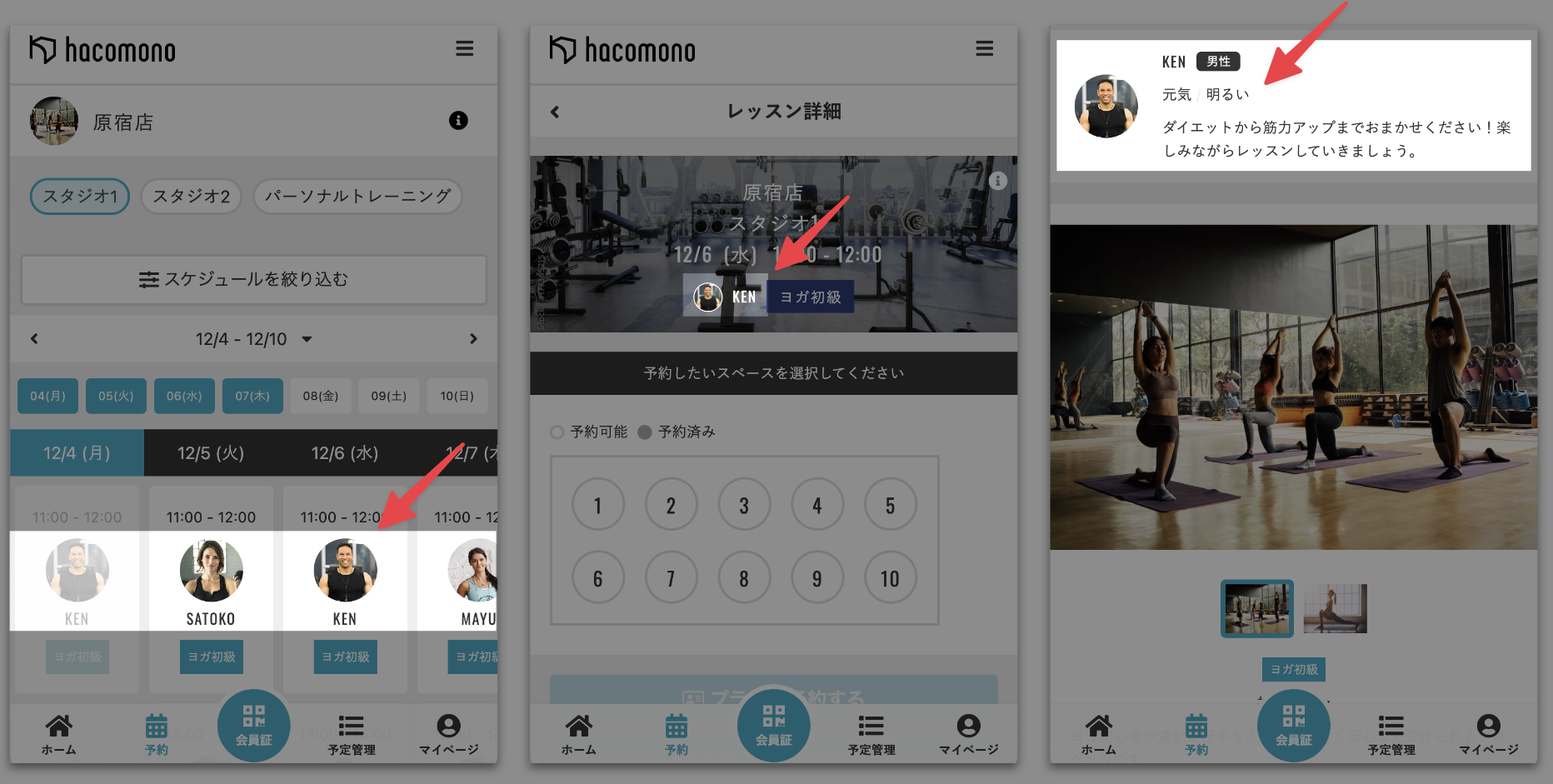
メンバーサイトの予約スケジュール画面には、プログラムを担当するインストラクターやトレーナーなどのスタッフの情報や画像を表示できます。
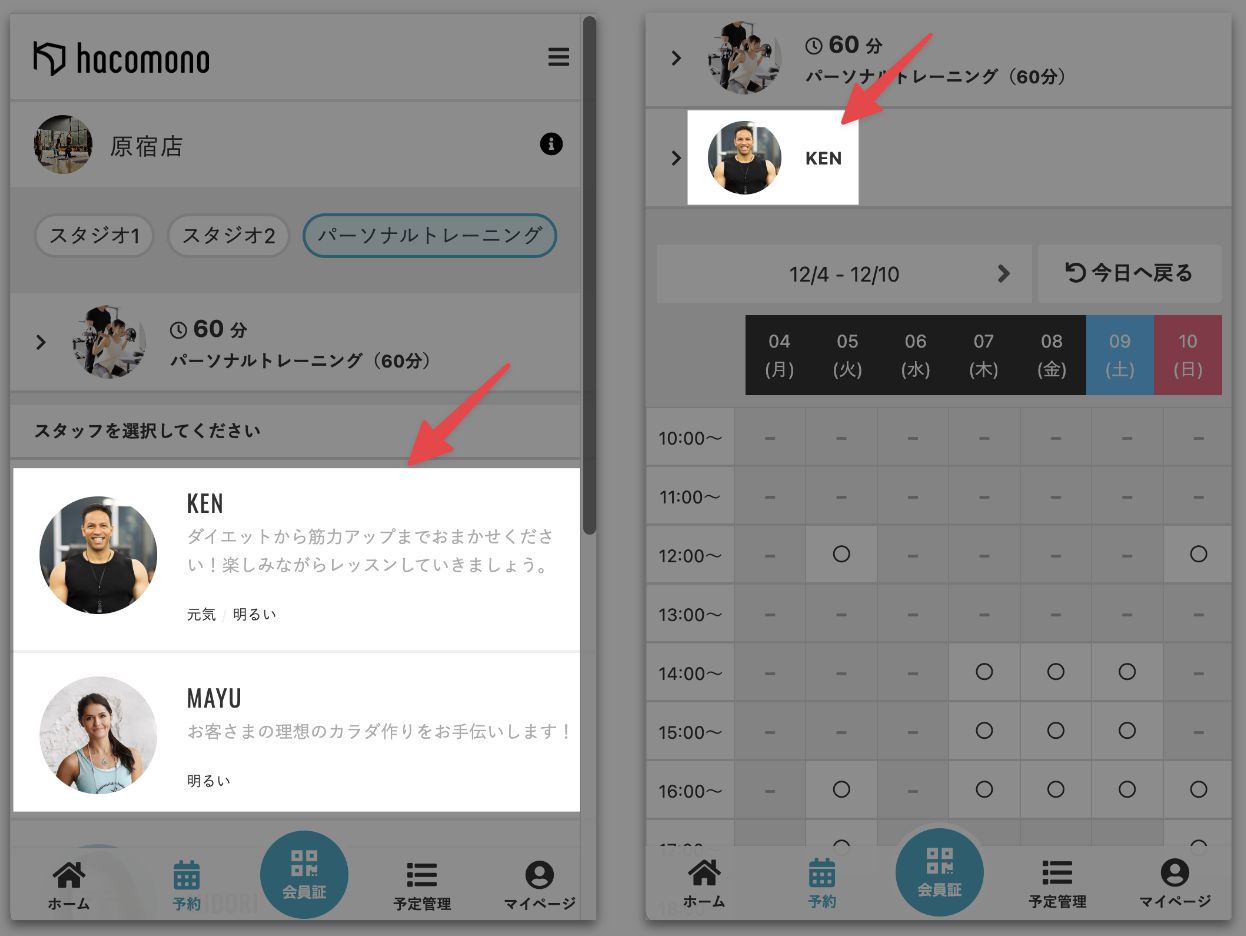
自由枠予約のプログラムの場合は、スタッフを指定して予約を行うこともできます。スタッフの情報は、スタッフマスタに設定します。 スタッフの作成方法については、以下をご確認ください。
■手順
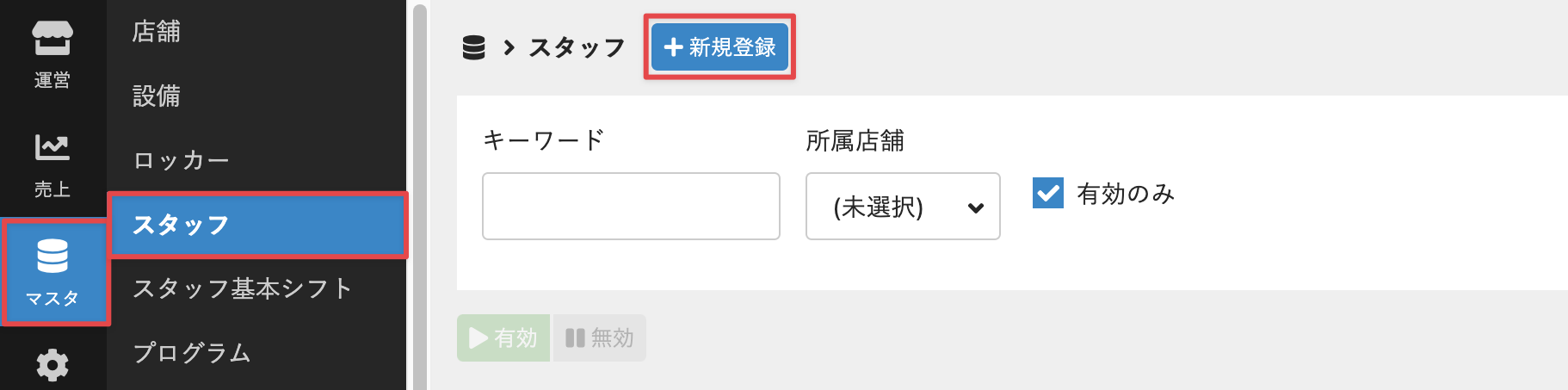
1. 管理サイトのサイドバーから[マスタ]>[スタッフ]を選択し、スタッフの一覧画面で[新規登録]をクリックします。
2. [コード]に、スタッフを識別するためのコードを入力します。
3. [名称]に、スタッフ名を入力します。
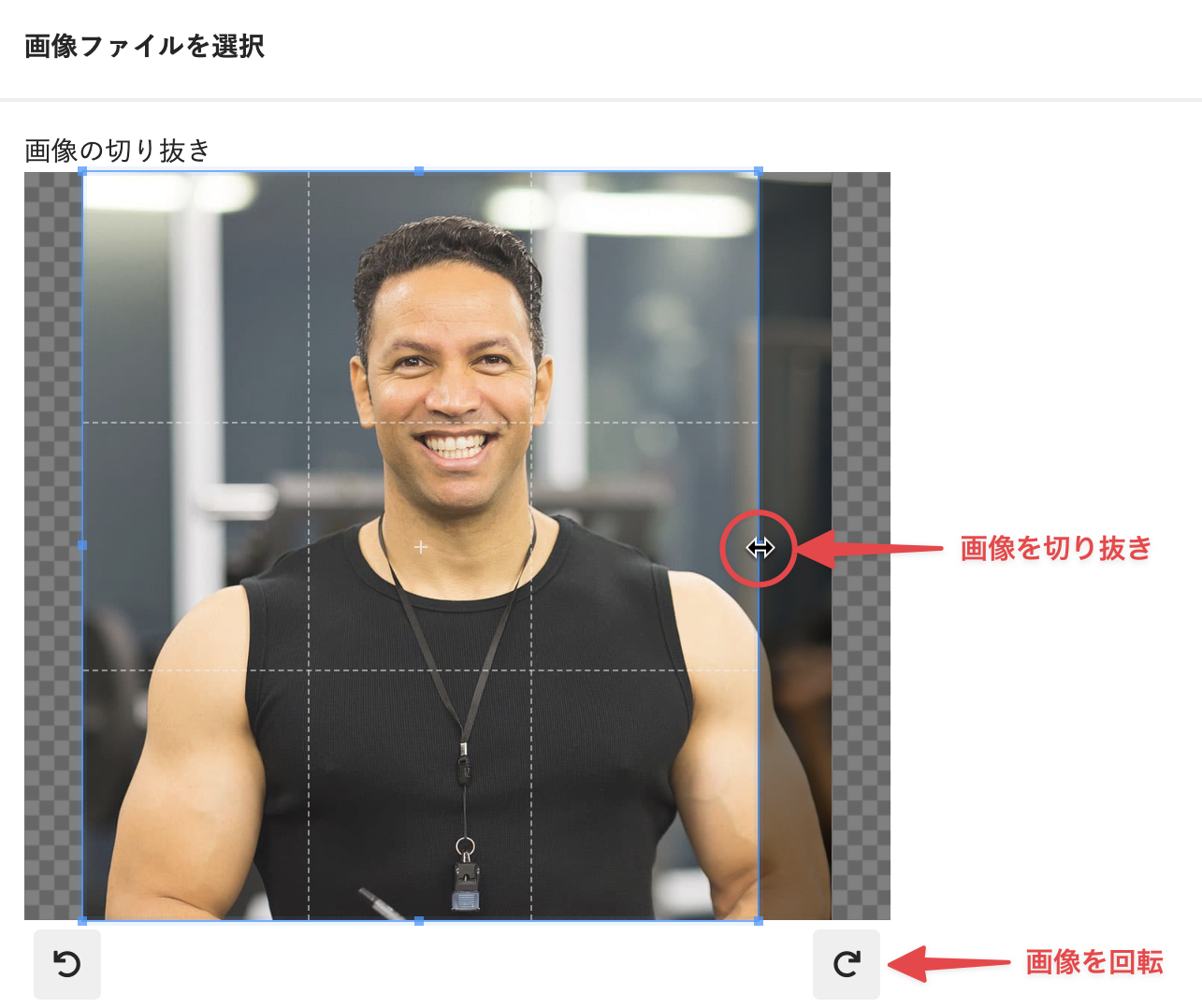
4. [サムネイル用写真]の[画像ファイルを選択]をクリックし、スタッフの写真を選択します。 画像ファイルを選択画面では、画像を切り抜いたり回転させたりすることができます。
5. その他の項目を必要に応じて設定します。設定項目の詳細については、ページ末尾の「設定項目」をご参照ください。
6. [保存]をクリックします。
スタッフマスタの無効化・削除方法
■基本設定
項目
説明
コード(必須)
スタッフを識別するためのコード。
半角英数字で入力します。
初期値のコードをそのまま使用できます。
必要に応じて変更してください。
名称(必須)
スタッフ名。
メンバーサイトに表示されます。
性別
スタッフの性別。
メンバーサイトに表示されます。
メンバーサイトのスケジュールを絞り込み表示するための条件として使用されます。
公開メッセージ
お客さまに向けたメッセージ。
メンバーサイトに表示されます。
説明
管理者向けの説明。
メンバーサイトには表示されません。
スタッフ間での情報メモとして利用できます。
サムネイル用写真
スタッフの写真。
メンバーサイトに表示されます。
可能な限りファイルサイズを小さくしてください。
大きくても200 KB〜300 KB程度を推奨します。
ファイルサイズが大きい場合、メンバーサイトの表示速度が遅くなる可能性があります。
所属店舗
スタッフが所属する店舗。
設定すると、予約スケジュールの作成時のスタッフ選択一覧に、所属店舗のスタッフのみを選択候補に表示することができます。
[有効のみ表示]/[全て表示]で、有効/無効に設定している店舗を切り替えて画面に表示できます。
タグ設定
項目
説明
スタッフの特徴
スタッフの特徴を表すタグ。
タグを追加するには、入力欄にタグの文字列を入力してから、[+]をクリックします。
メンバーサイトに表示されます。メンバーサイトのスケジュールを絞り込み表示するための条件として使用されます。
■メンバーサイト固定枠予約の表示例
■メンバーサイト自由枠予約の表示例
スタッフの作成方法
スタッフの表示例を確認する
自由枠と固定枠の違い
このページは役に立ちましたか?
はい
いいえ
カテゴリから探す
業務で探す
設定で探す
オプション機能
外部サービス連携
メンバーサイト
お役立ちコンテンツ