
メンバーごとのチケット情報を確認する方法
Q
メンバーごとのチケット情報を確認する方法
A
メンバー詳細画面の[チケット]では、メンバーの所持しているチケットに関する情報の確認とチケットを付与することができます。
詳しくは、以下をご確認ください。
■手順
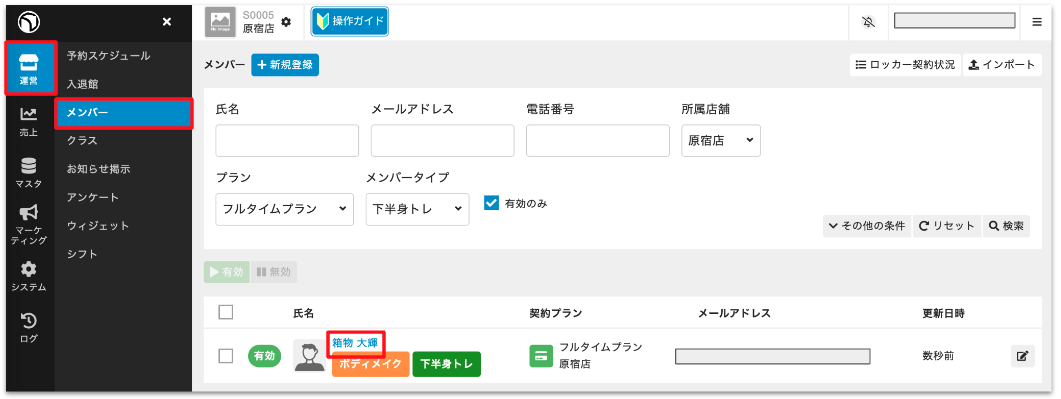
1.[運営]>[メンバー]を選択し、メンバーの一覧画面でメンバーの氏名をクリックします。
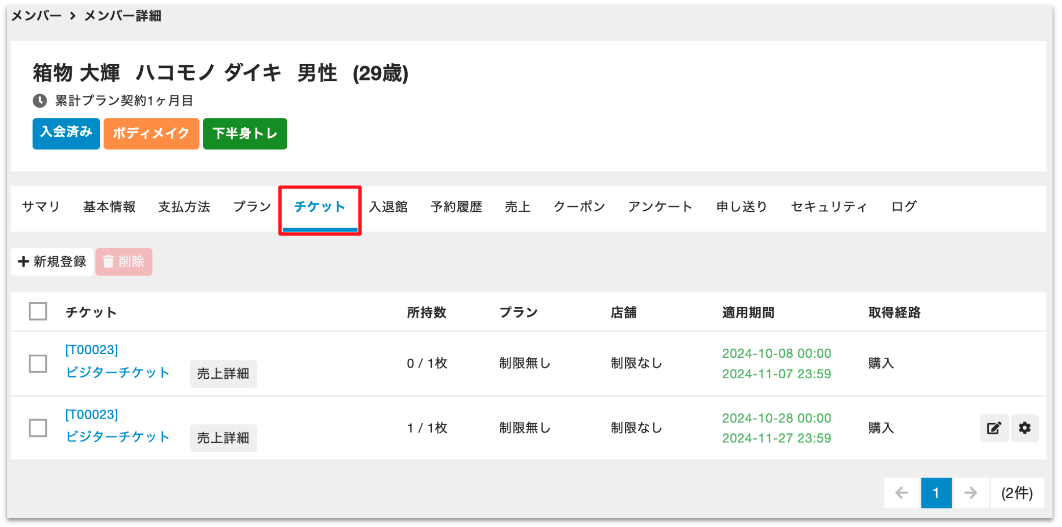
2.メンバー詳細画面で[チケット]を選択します。
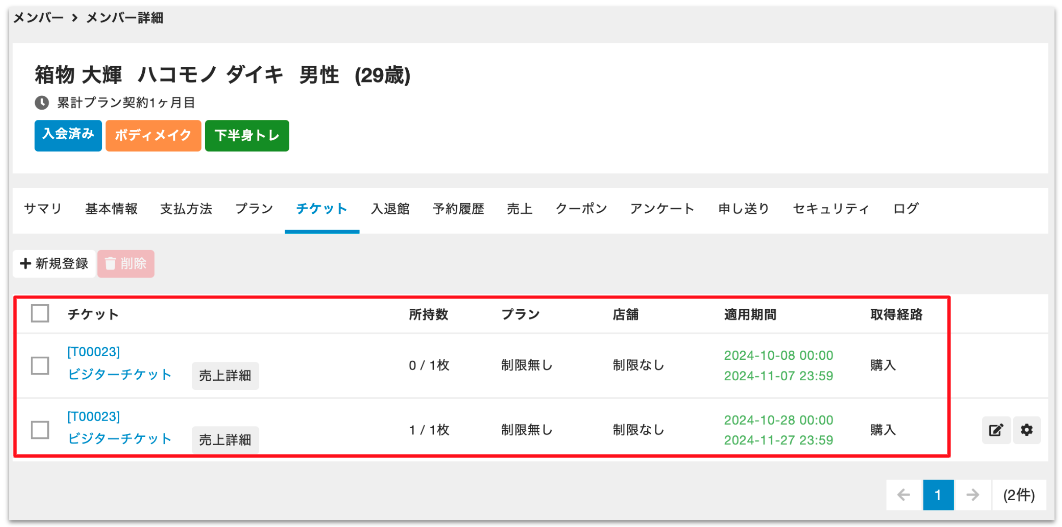
3.メンバーの所持しているチケットに関する情報が表示されます。
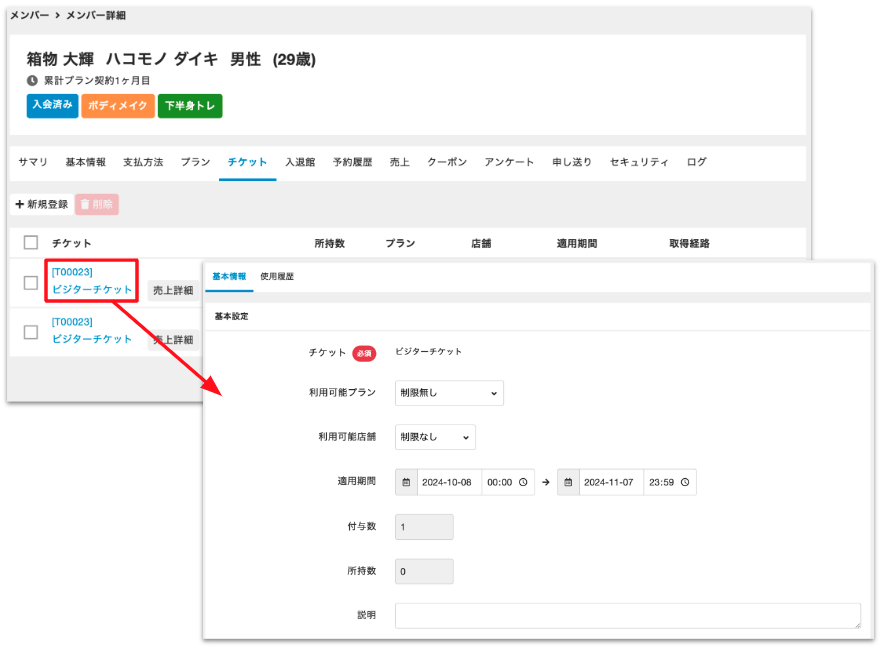
4.チケットをクリックすると、そのチケットの詳細が確認できます。
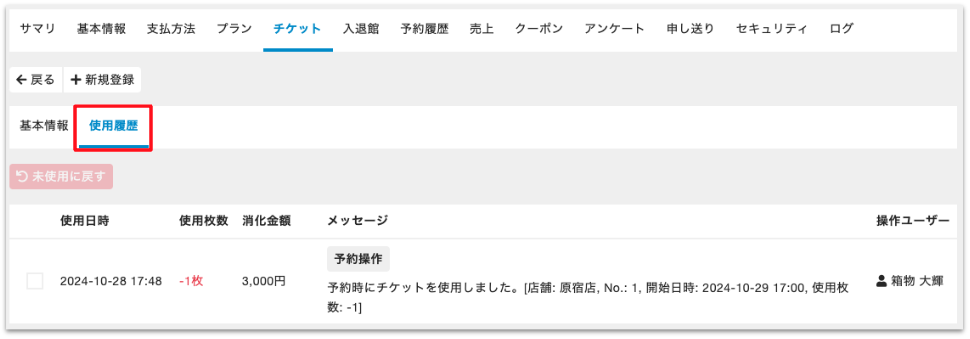
5.[使用履歴]をクリックすると、そのチケットの使用日時や、どのレッスンの予約に使用したかなどの情報が確認できます。
項目の詳細は、以下をご確認ください。
| 画面名 | 項目 | 説明 |
|---|---|---|
| 基本情報 | チケット | チケットの名称。 |
| 基本情報 | 利用可能プラン | 契約プランによるチケットの利用制限。 ・制限なし:プランの契約有無に関わらず利用可能となります。 ・全てのプラン:プランを契約している期間のみ利用可能となります。プランを未契約の場合は利用できません。 ・対象プランを制限:特定のプランを契約している期間のみ利用可能となります。[+プランを選択]からプランを選択できます。制限外のプランを契約している場合やプランを未契約の場合は利用できません。 |
| 基本情報 | 利用可能店舗 | このチケットを利用できる店舗。 ・制限なし:すべての店舗で利用可能となります。 ・対象を指定:特定の店舗で利用可能となります。[+店舗を選択]から店舗を選択できます。制限外の店舗では利用できません。 ※チケットマスタにて利用可能店舗を設定している場合は、利用可能店舗の編集はできません。 |
| 基本情報 | 適用期間 | チケットが利用できる期間。期間外は利用できません。 |
| 基本情報 | 付与数 | チケットの付与数。 |
| 基本情報 | 所持数 | チケットの所持数。予約に使用すると数が減少します。 |
| 基本情報 | 説明 | メンバーには非公開のメモ。 |
| 使用履歴 | 使用日時 | チケットが予約に使用された日時。 |
| 使用履歴 | 使用枚数 | チケットの使用枚数。 |
| 使用履歴 | 消化金額 | チケットの購入金額。 |
| 使用履歴 | メッセージ | 予約に使用された場合に、どの店舗のどのレッスンの予約に使用されたかの情報が表示されます。 |
| 使用履歴 | 操作ユーザー | そのチケットを予約に使用した操作ユーザー。 |
メンバーはマイページからチケットを購入することができますが、管理サイトからもチケットを付与することができます。
詳しくは、以下をご確認ください。
このページは役に立ちましたか?