
お客様ごとに売上情報を確認する方法
Q
お客様ごとに売上情報を確認する方法
A
メンバー詳細画面の[売上]では、お客様が購入した商品の売上情報から、購入日時や明細など、お客様別に売上情報の確認とデータの登録ができます。
詳しくは、以下をご確認ください。
■手順
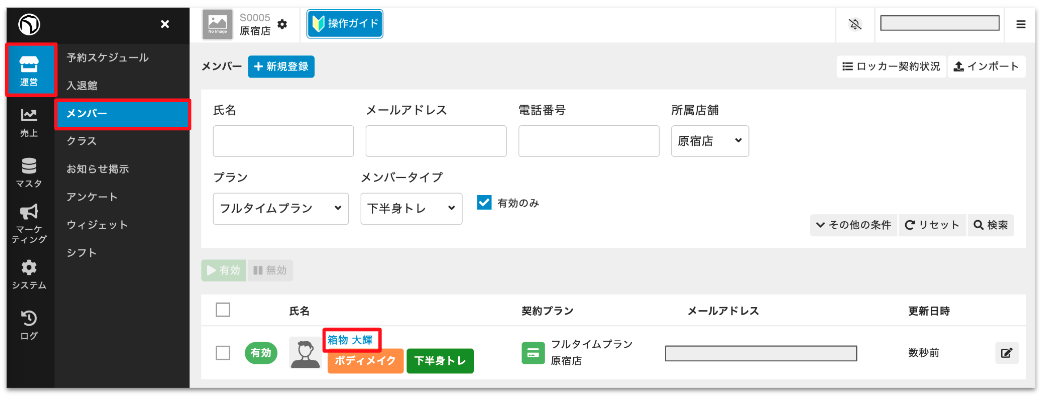
1.[運営]>[メンバー]を選択し、メンバーの一覧画面で該当のお客様の氏名をクリックします。
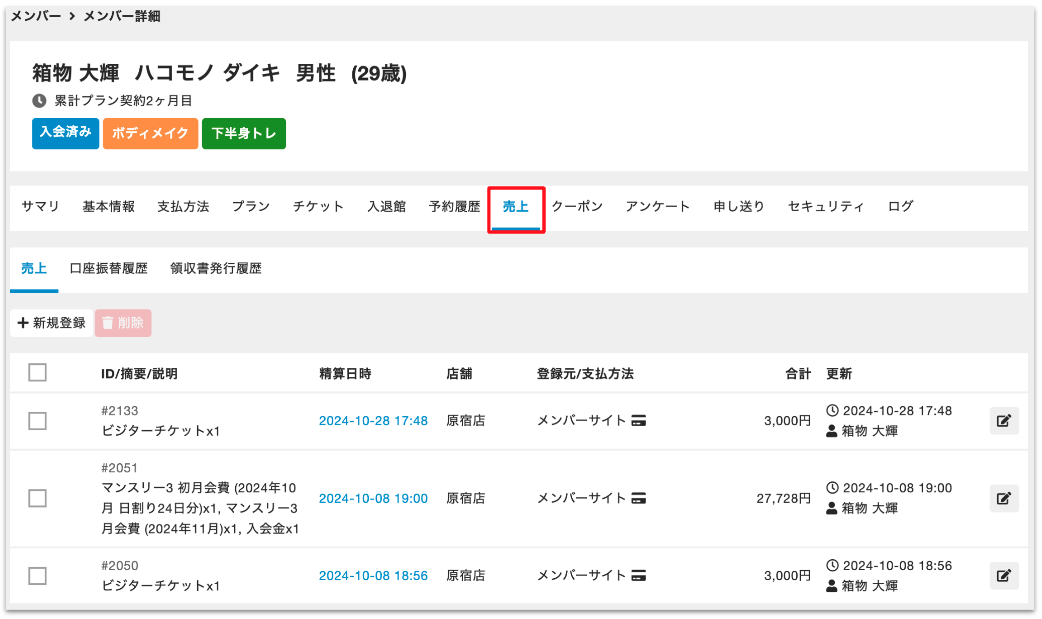
2.メンバー詳細画面で[売上]を選択します。
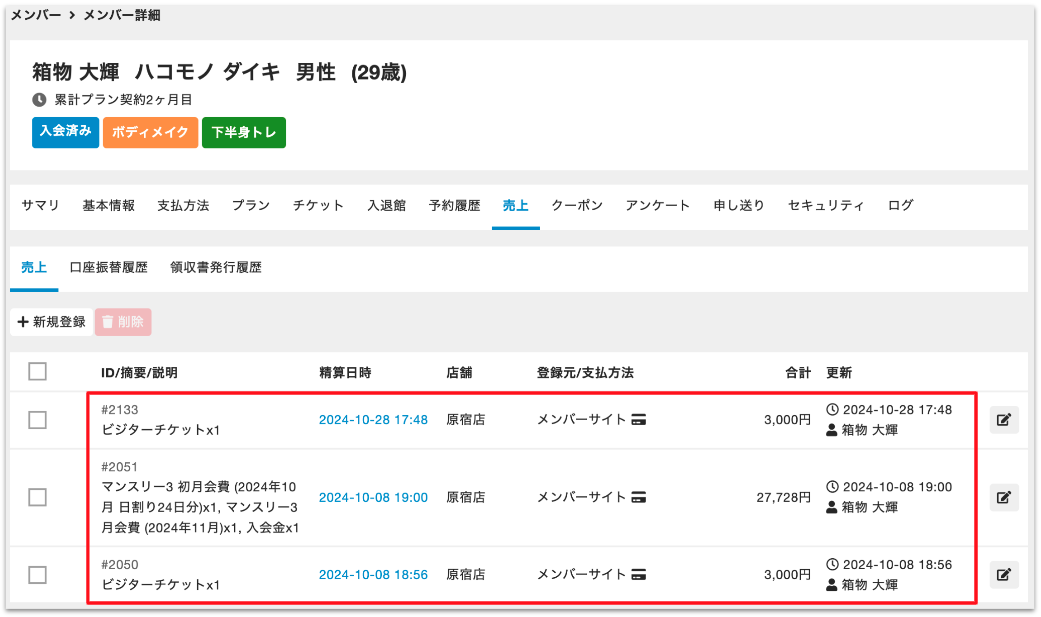
3.お客様が購入した商品の売上に関する情報から、購入日時などが表示されます。
4.精算日時をクリックすると、売上の詳細が確認できます。
詳しくは、以下をご確認ください。
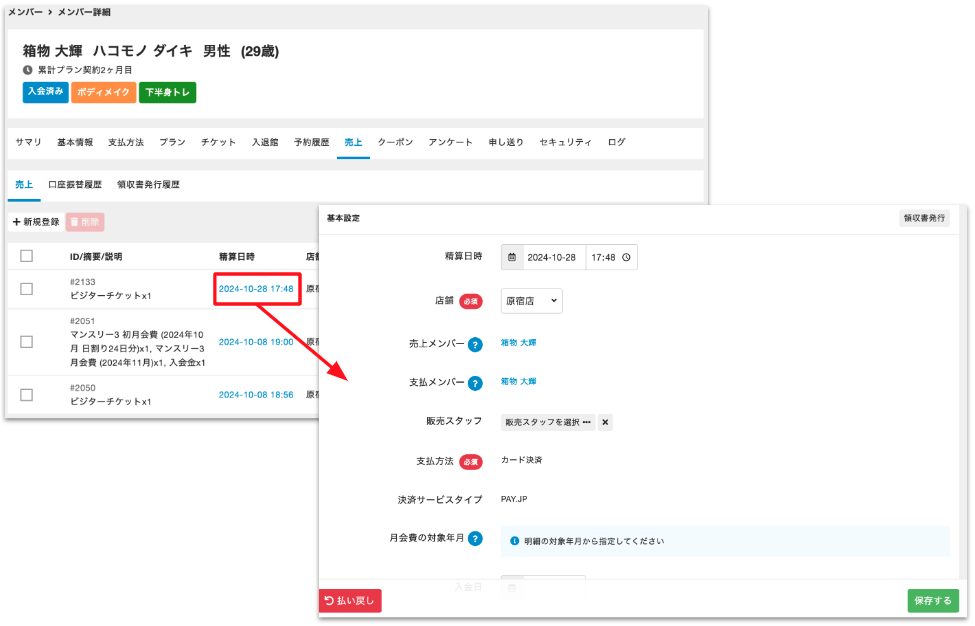
| 項目 | 説明 |
|---|---|
| 精算日時 | 売上がhacomonoに登録された日時。 |
| 店舗 | 売上対象の店舗。 |
| 売上メンバー | 売上が立っているメンバー。 |
| 支払メンバー | 料金を支払ったメンバー。 |
| 販売スタッフ | 売上を販売したスタッフ。 |
| 支払方法 | 売上の支払方法。 ・現金決済 ・口座振替 ・店頭カード決済 ・銀行振込 ・ローン ・商品券 ・釣り発生商品券 ・電子マネー |
| 決済サービスタイプ | 決済代行サービスのタイプ。hacomonoではhacomono決済(fincode byGMO)かPAY.JPを取り扱っています。 |
| 月会費の対象年月 | プランの月会費の売上の対象となる年月。指定は[明細]の[対象年月]から行います。指定すると、対象年月の月会費は「支払済み」として判定されます。 |
| 入金日 | 売上の入金日。 |
| 摘要 | 売上の摘要。 |
| 説明 | 売上の説明。メンバーには非公開になります。 |
| クーポン | 売上に適用されたクーポン。 |
| 決済カードID | 決済代行サービスのカードID。 |
| 決済サービス課金ID | 決済代行サービスが発行する各決済取引に対するID。 ・PAY.JPの場合:「ch_」で始まります。 ・fincodeの場合:「o_」で始まります。 |
5.店頭で決済した売上を登録する方法は、①をご確認ください。
全体の売上の入金結果を確認する方法は、以下になります。
・PAY.JPをご利用中で入金結果を確認したい場合は、②をご確認ください。
・hacomono決済をご利用中で、入金結果を確認したい場合は、③をご確認ください。
このページは役に立ちましたか?