
決済エラーで月会費が未払いのお客様を確認する方法と未払いへの対応方法を教えてください
Q
決済エラーで月会費が未払いのお客様を確認する方法と未払いへの対応方法を教えてください
A
決済エラーで月会費が未払いのお客様を確認する方法と未払いに対する月会費の請求方法については、以下をご確認ください。
確認したい項目をご選択ください。
月会費の未払いが発生しているお客様について、年間の支払状況をまとめて確認する場合は、月会費支払状況画面を使用します。
月会費支払状況画面での未払いの確認は、以下の手順で行います。
1. 管理サイトのサイドバーから[売上]>[月会費支払状況]を選択し、[月会費支払状況]タブを選択します。

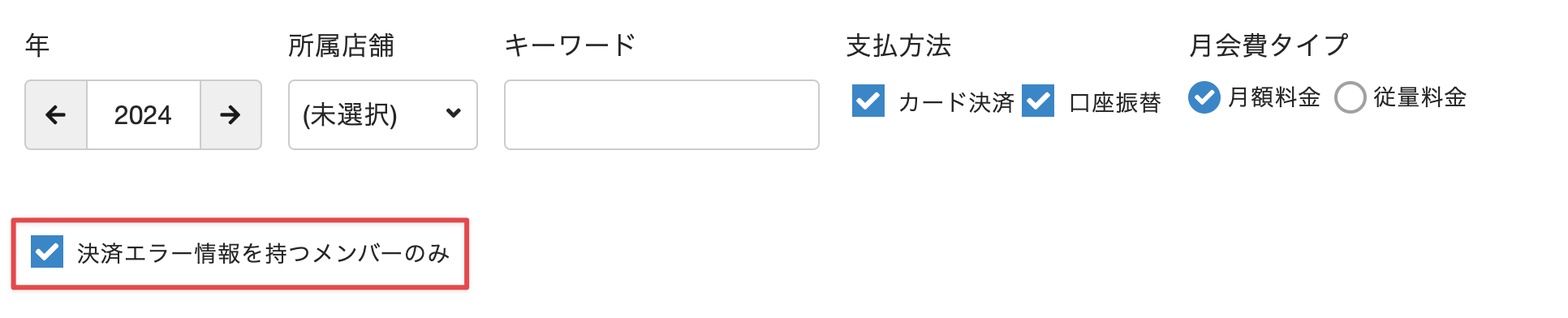
2. [年]から確認対象の年を選択し、必要に応じて[所属店舗]、[支払方法]などを選択します。

3. 月会費の支払状況が表示されます。
[エラー]または[未払]が表示されているお客様を確認します。
・[エラー]:プランの支払方法がカード決済または口座振替で、決済エラー
・[未払]:プランの支払方法が現金決済、店頭カード決済、口座振替(hacomonoでの口座振替機能を利用していない場合)で、売上データが未登録
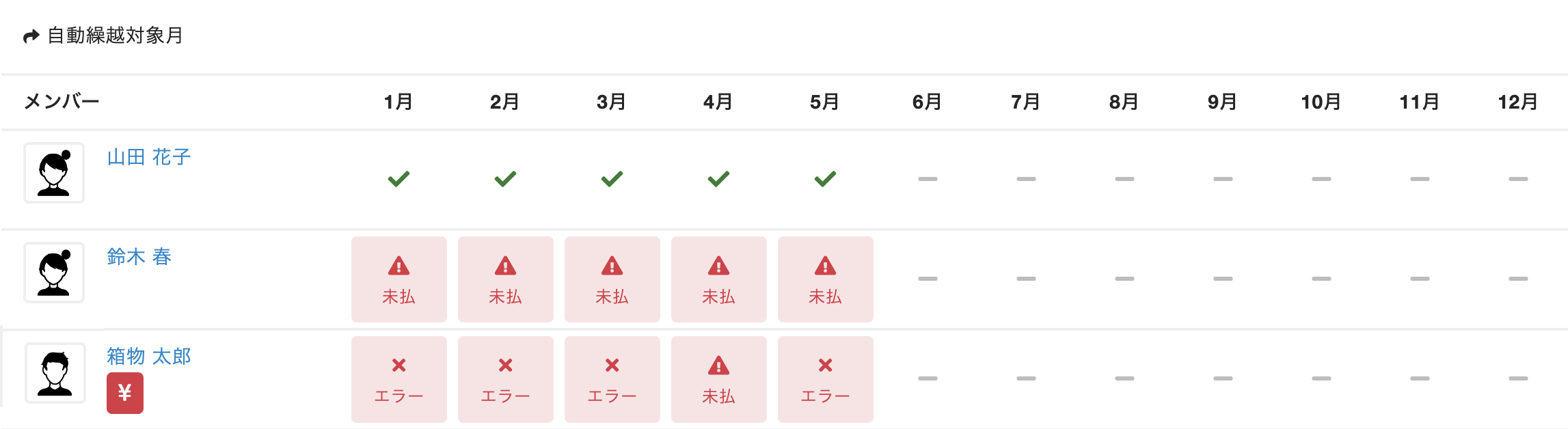
4. 決済エラーが発生しているお客様だけを表示する場合、[決済エラー情報を持つメンバーのみ]にチェックを入れます。
5. 決済エラーの発生しているお客様だけが表示されます。
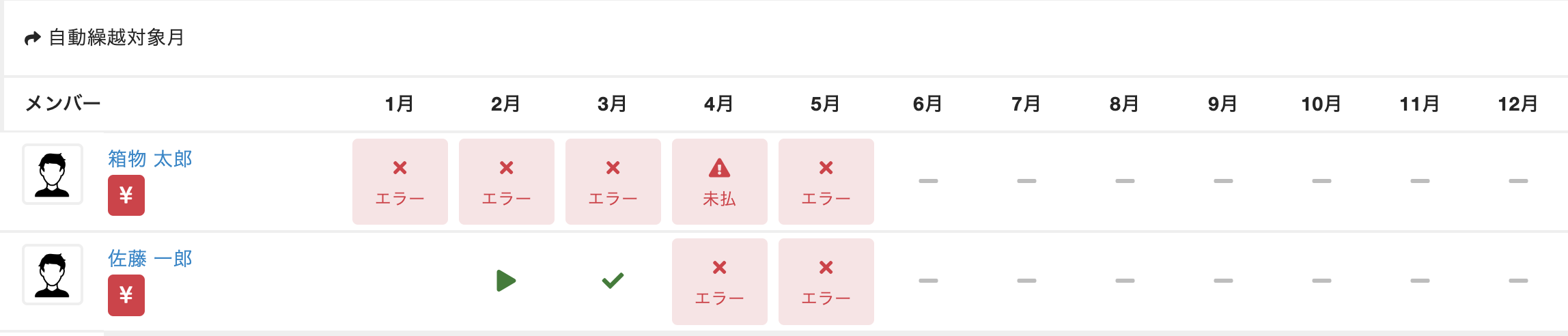
月会費支払状況画面のアイコンの意味については、以下よりご確認ください。
お客様個別に決済エラーを確認する場合は、メンバー詳細画面から以下の手順で行います。
1. 管理サイトのサイドバーから[運営]>[メンバー]を選択し、メンバーの一覧画面でお客様の氏名をクリックします。
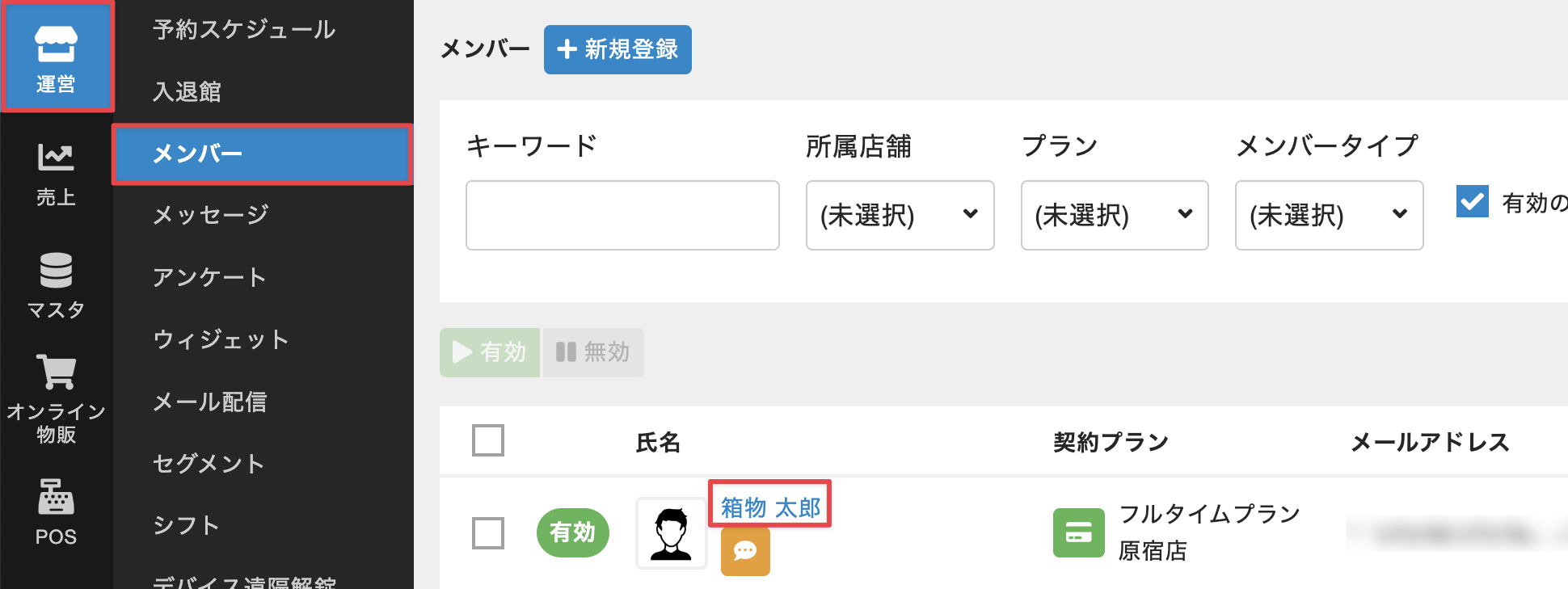
2. 決済エラーが発生している場合、[月会費未払]が表示されます。

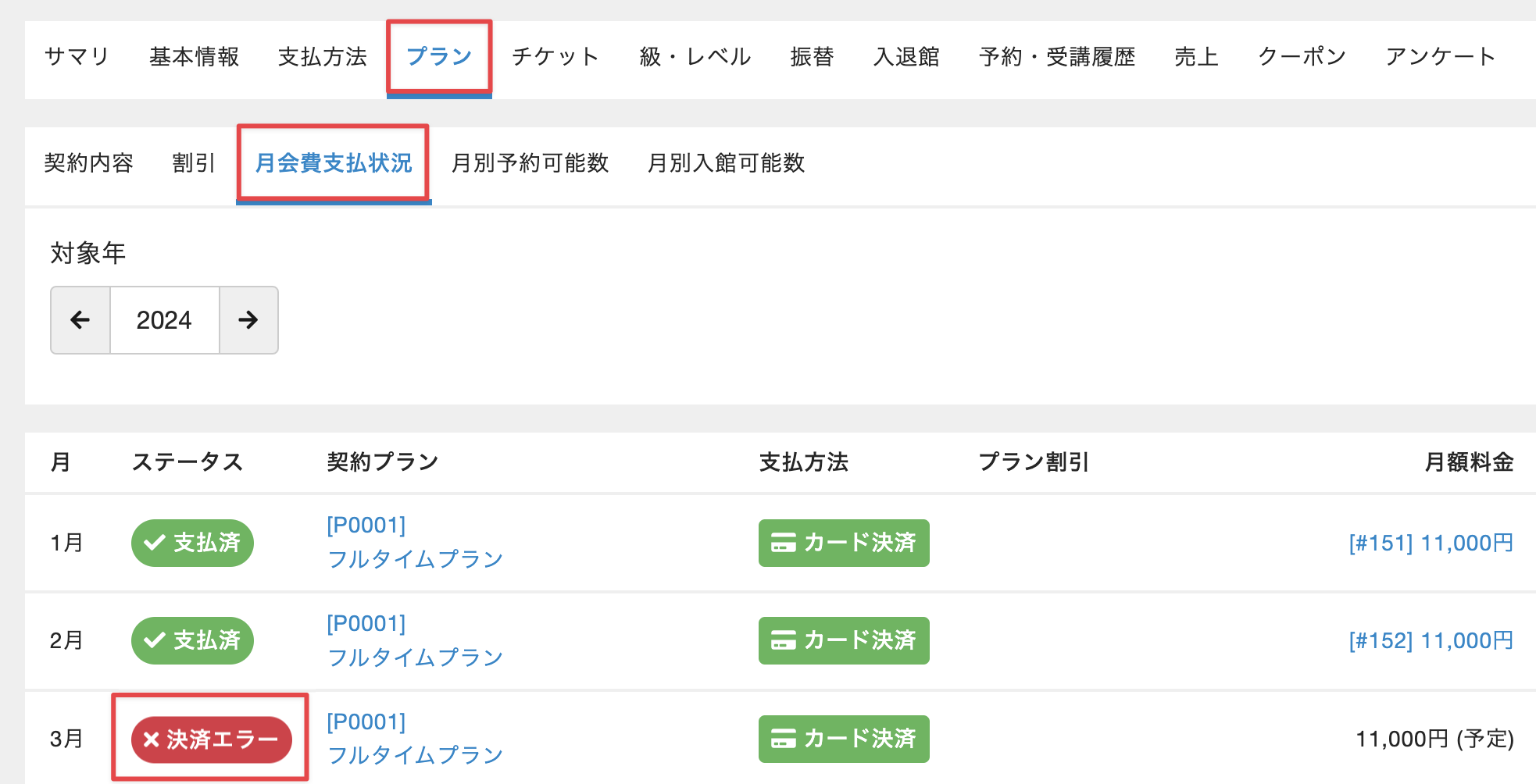
3. [プラン]>[月会費支払状況]タブを選択します。
決済エラーの場合、[ステータス]に[決済エラー]が表示されます。
月会費の未払エラーが発生しているお客様の場合、チェックインアプリ(店頭iPadアプリ)でチェックインを行うと、エラー音が鳴り、チェックインアプリにエラーメッセージが表示されます。
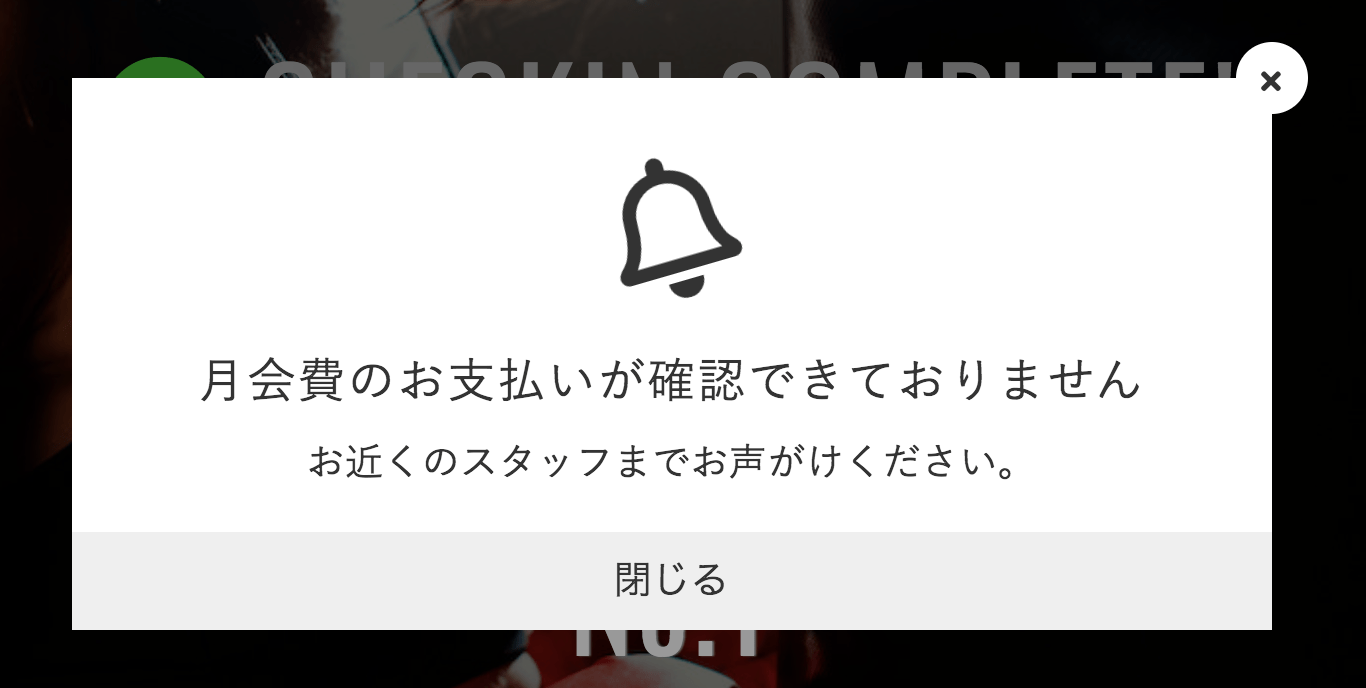
システム通知をオンに設定している場合、管理サイトに通知され、エラー音が鳴ります。店頭でのお声掛けや月会費の支払いについてのお客様へご案内ください。
システム通知の設定については、以下をご確認ください。
決済エラーが発生しているお客様については、管理サイト上に「月会費未払エラー」と表示されます。
未払いの月会費を請求する方法や請求せずに退会させる方法については、以下をご確認ください。
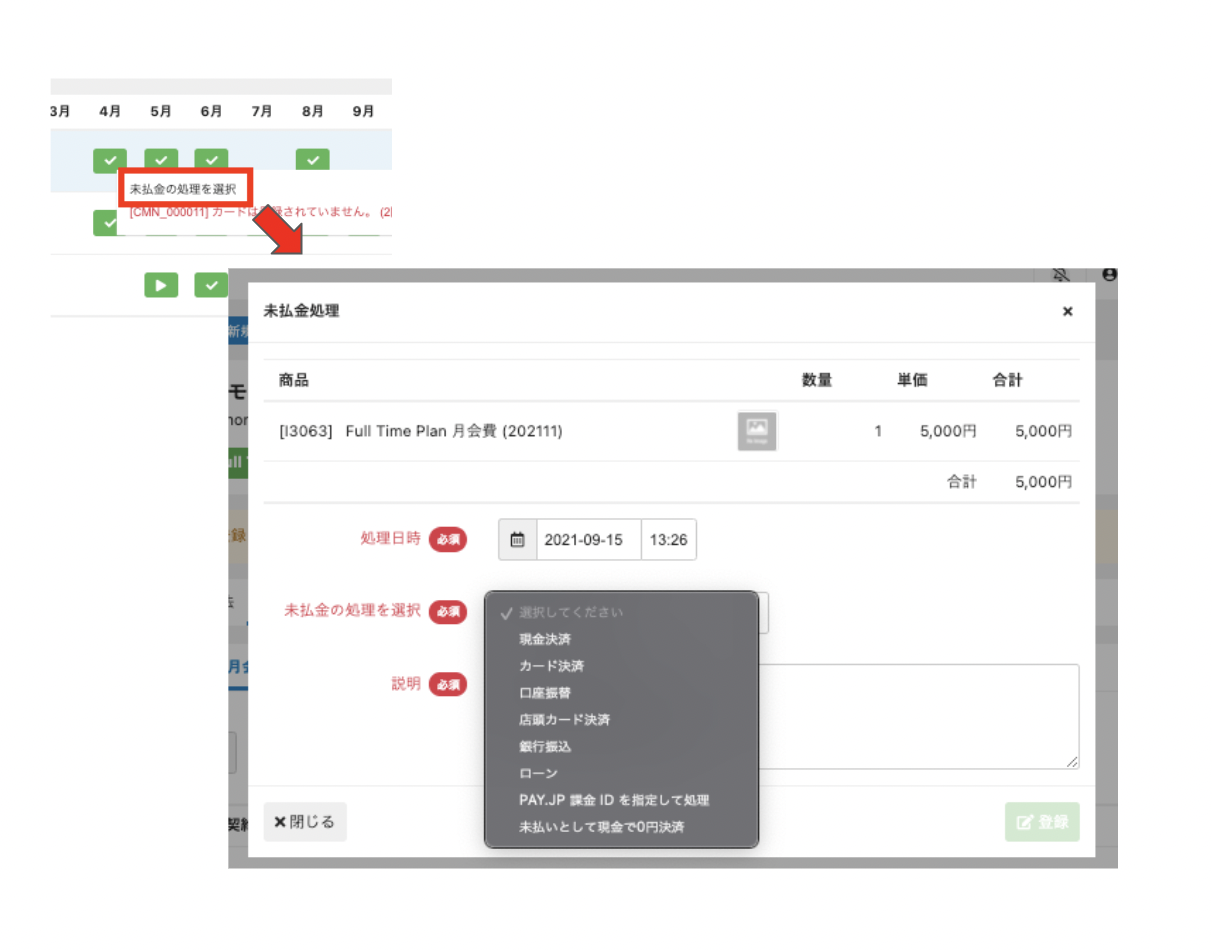
管理サイトのサイドメニューの[売上]>[月会費支払状況]から未払いになっている会員の【 × 】または【 ! 】をクリックし、【未払金の処理を選択】を選択します。
未払金処理画面が表示されますので、項目を入力して【登録】ボタンをクリックすることで対象年月の月会費が売上として登録されます。
この際、店頭や口座振り込みにて会費を徴収した場合は「現金決済」「店頭カード決済」「銀行振込」の決済方法を選択します。
作業ミスなどで会費が未払となってしまった場合、「カード決済」とすることでご登録されたお客様カードでの決済を行うことが可能です。
長期間決済エラーが続き、お客様とご連絡も取れないような場合は、当該メンバーに対して退会手続きを実施することをご検討ください。手順の詳細は下記記事をご参照ください。
このページは役に立ちましたか?