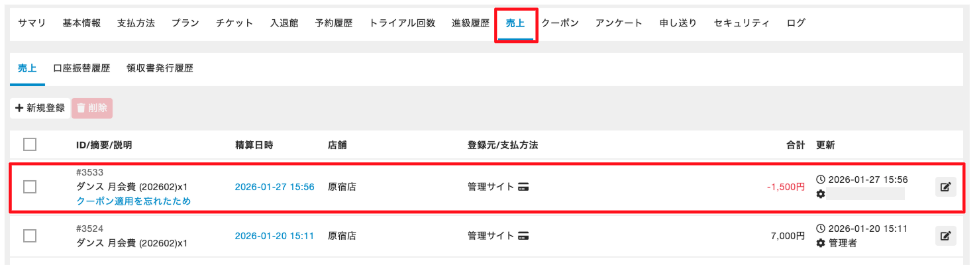
管理サイトから返金(払い戻し)を行う方法を教えてください
管理サイトから返金(払い戻し)を行う方法を教えてください
売上の返金は、カード決済や口座振替などの決済方法によって手順が異なります。
また、カード決済の場合は、ご利用中の決済代行サービスによって手順が異なります。
詳しくは、以下をご確認ください。
●留意事項
PAY.JPで返金可能な期限は売上作成日より180日以内となります。
この期限を過ぎた売上の返金については、店舗様から銀行振り込みなどの返金手段などをとっていただく必要があります。
■手順
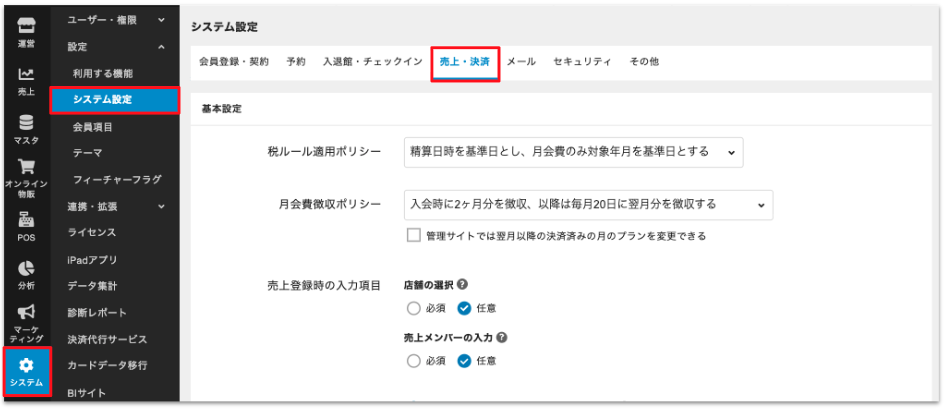
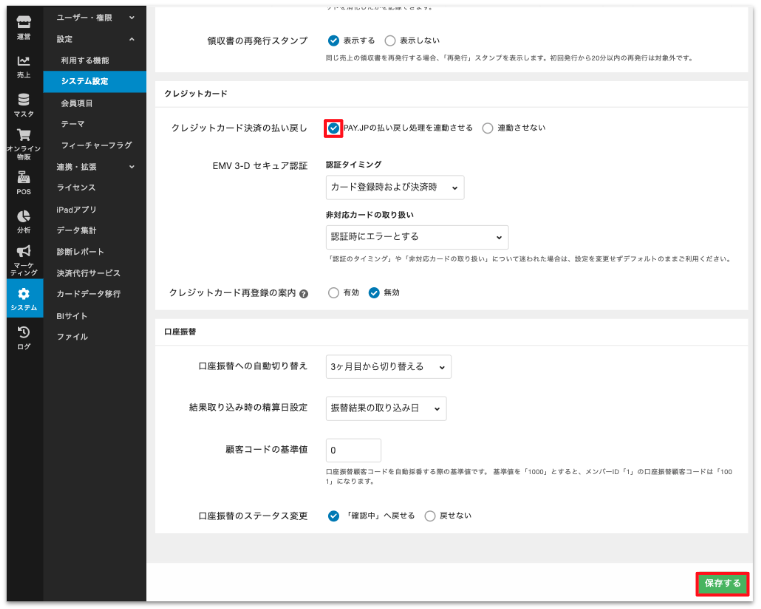
●留意事項
POSレジの返品や取り消し操作は、PAY.JPの返金処理は連動されません。
POSレジからは、別途PAY.JPの管理画面で返金の手続きが必要です。
■手順
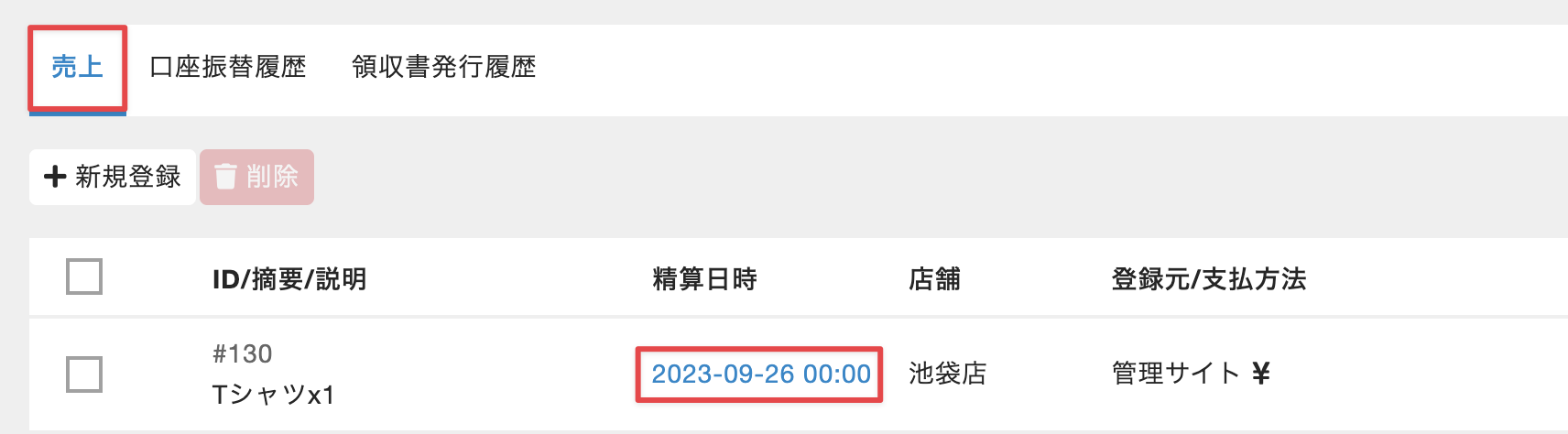
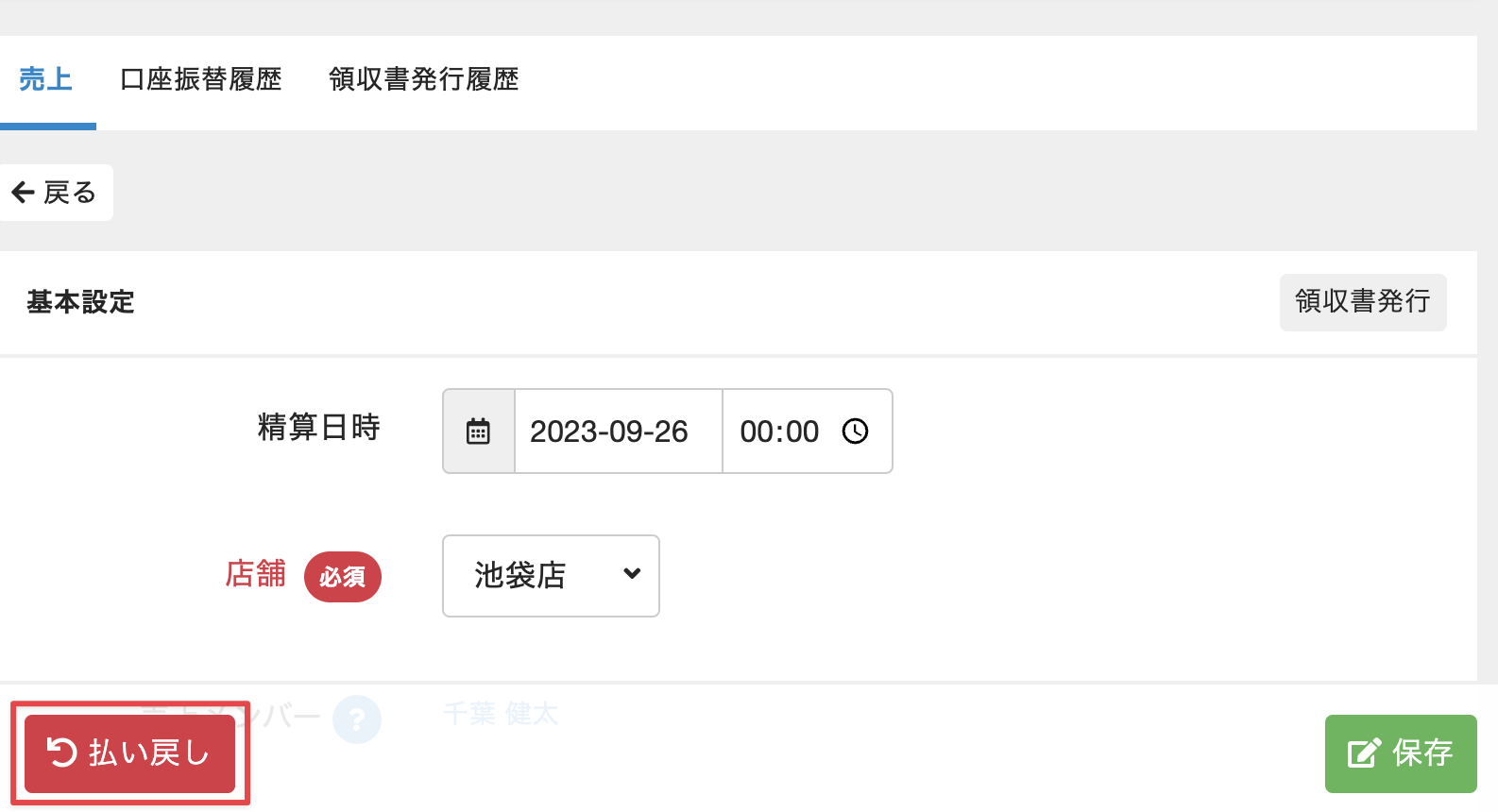
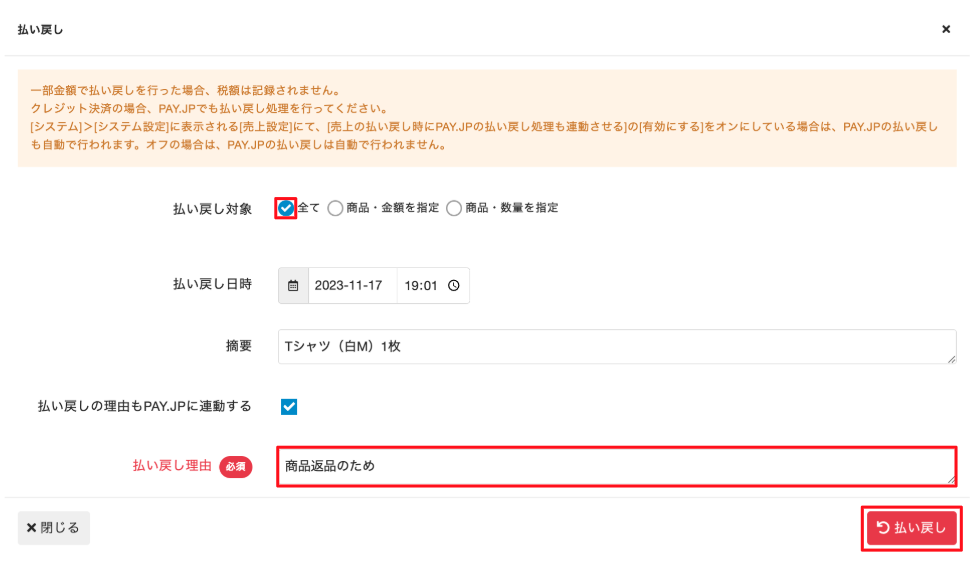
4.[払い戻し対象]は[全て]を選択し、[払い戻し理由]や他項目を入力し、[払い戻し]をクリックします。
項目の詳細については、以下をご確認ください。
| 項目 | 説明 |
|---|---|
| 払い戻し対象 | 払い戻す対象。 ・[全て]:売上項目の[明細]にあるすべての商品に対して、全額払い戻しを行う場合に選択します。・[商品・金額を指定]:売上項目の[明細]の一部の商品に対して、商品や金額を指定して払い戻しを行う場合に選択します。表示された商品一覧から該当の商品にチェックを入れ、払い戻す金額を入力します。 ※払い戻す金額を入力するときは、金額のみ入力します。-(マイナス)の入力は不要です。 ※売上項目の対象がチケットの場合は、チケットの所持数を減らすことができます。払い戻す金額を設定後、減らす枚数を入力してください。 ・[商品・数量を指定]:売上項目の[明細]の一部の商品に対して、商品や数量を指定して払い戻しを行う場合に選択します。表示された商品一覧から該当の商品にチェックを入れ、払い戻す商品の数を入力します。 |
| 払い戻し日時 | お客様へ払い戻しを行った日時。 ・hacomonoに登録されているクレジットカードで決済された売上で、決済代行サービスがPAY.JPの場合、hacomonoでの払い戻しがPAY.JPと連動しない設定のときは、PAY.JPで返金処理を行った日時を入力します。 |
| 摘要 | 払い戻し対象の商品名など。 ・入力した場合、お客様のマイページの[購入履歴]にも表示されます。 |
| 払い戻し理由もPAY.JPに連動する | チェックを入れると、[払い戻し理由]に入力した内容がPAY.JPの「払い戻し理由」にも自動で表示されます。hacomonoの[払い戻し理由]に記載する個人情報などをPAY.JPに記録したくない場合は、チェックを外します。 ※この項目は、カード決済代行サービスがPAY.JPで、払い戻しがPAY.JPと連動している場合のみ表示されます。 |
| 払い戻し理由 | 払い戻しを行う理由。 ・入力した内容はお客様には表示されません。 |
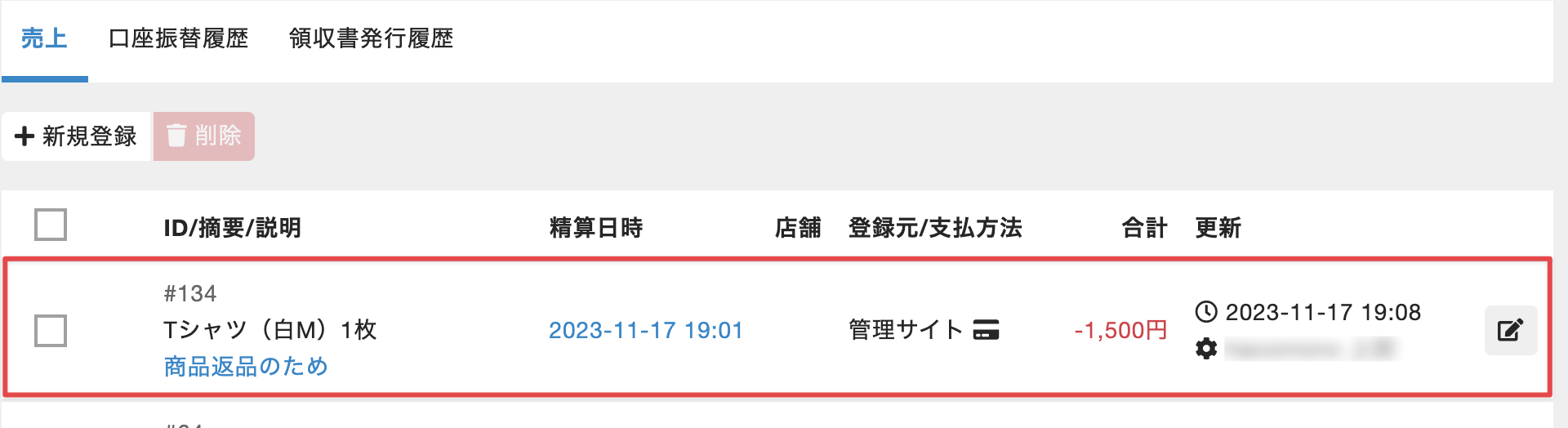
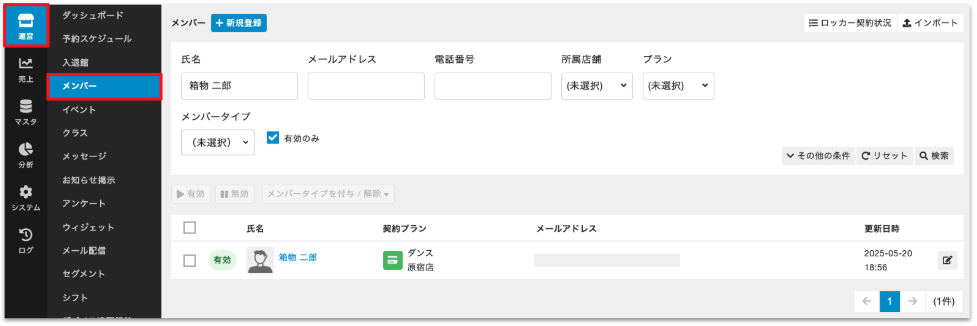
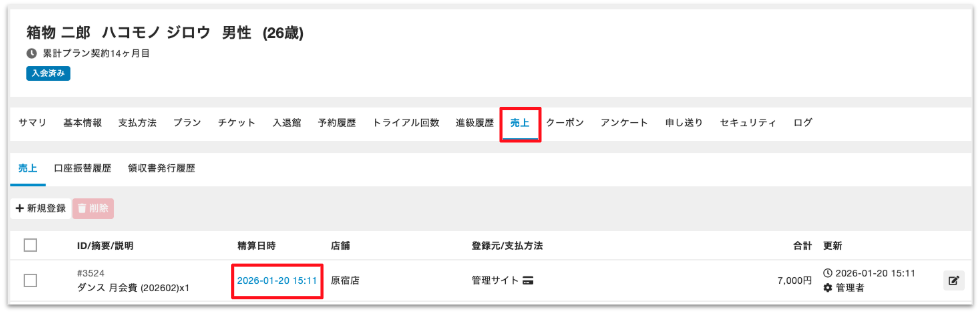
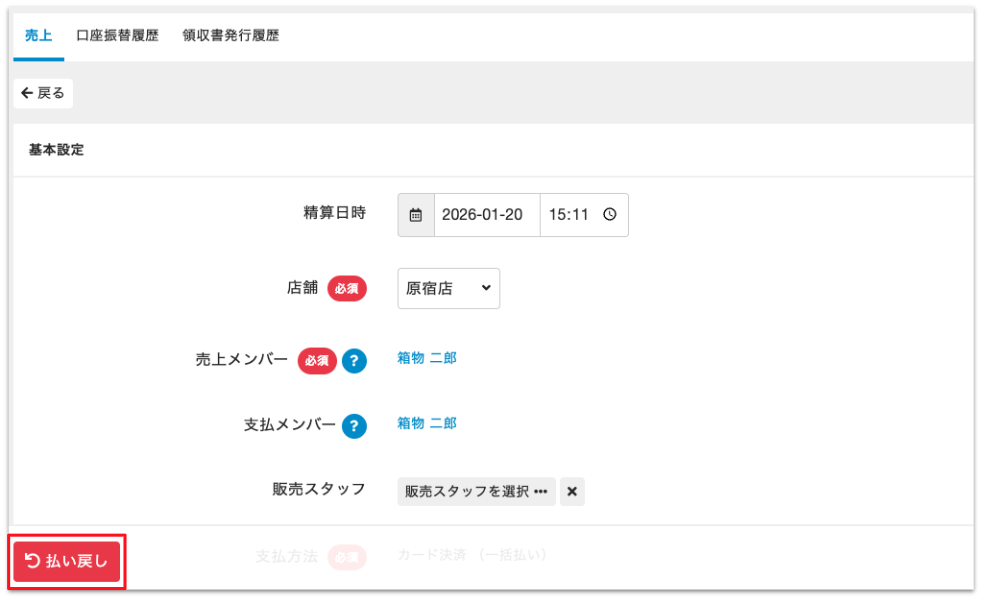
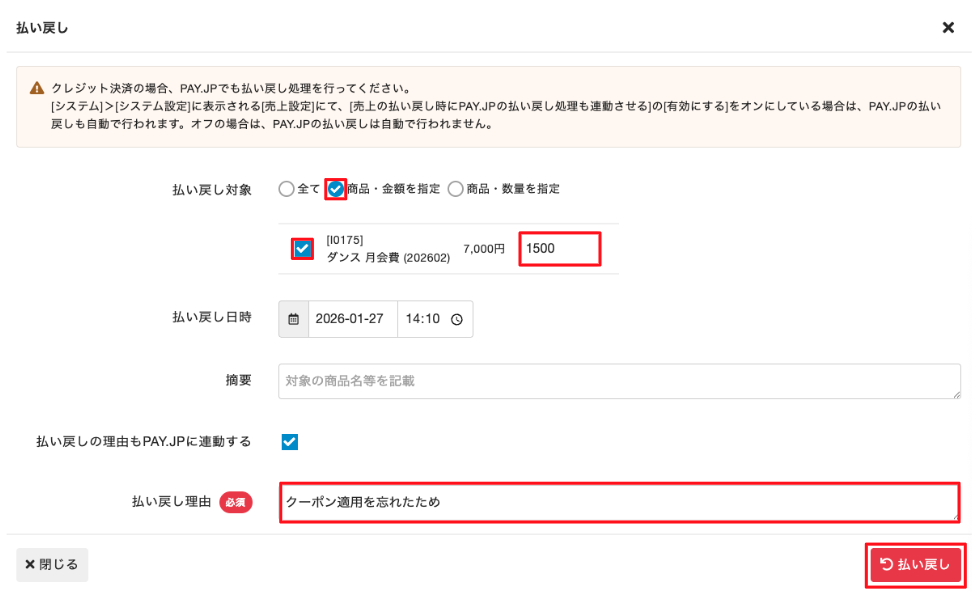
4.[払い戻し対象]は[商品・金額を指定]を選択し、払い戻しする商品にチェックを入れて金額を入力します。
続けて[払い戻し理由]や他項目を入力し、[払い戻し]をクリックします。
項目の詳細については、以下をご確認ください。
| 項目 | 説明 |
|---|---|
| 払い戻し対象 | 払い戻す対象。 ・[全て]:売上項目の[明細]にあるすべての商品に対して、全額払い戻しを行う場合に選択します。 ・[商品・金額を指定]:売上項目の[明細]の一部の商品に対して、商品や金額を指定して払い戻しを行う場合に選択します。表示された商品一覧から該当の商品にチェックを入れ、払い戻す金額を入力します。 ※払い戻す金額を入力するときは、金額のみ入力します。-(マイナス)の入力は不要です。 ※売上項目の対象がチケットの場合は、チケットの所持数を減らすことができます。払い戻す金額を設定後、減らす枚数を入力してください。 ・[商品・数量を指定]:売上項目の[明細]の一部の商品に対して、商品や数量を指定して払い戻しを行う場合に選択します。表示された商品一覧から該当の商品にチェックを入れ、払い戻す商品の数を入力します。 |
| 払い戻し日時 | お客様へ払い戻しを行った日時。 ・hacomonoに登録されているクレジットカードで決済された売上で、決済代行サービスがPAY.JPの場合、hacomonoでの払い戻しがPAY.JPと連動しない設定のときは、PAY.JPで返金処理を行った日時を入力します。 |
| 摘要 | 払い戻し対象の商品名など。 ・入力した場合、お客様のマイページの[購入履歴]にも表示されます。 |
| 払い戻し理由もPAY.JPに連動する | チェックを入れると、[払い戻し理由]に入力した内容がPAY.JPの「払い戻し理由」にも自動で表示されます。 hacomonoの[払い戻し理由]に記載する個人情報などをPAY.JPに記録したくない場合は、チェックを外します。 ※この項目は、カード決済代行サービスがPAY.JPで、払い戻しがPAY.JPと連動している場合のみ表示されます。 |
| 払い戻し理由 | 払い戻しを行う理由。 ・入力した内容はお客様には表示されません。 |
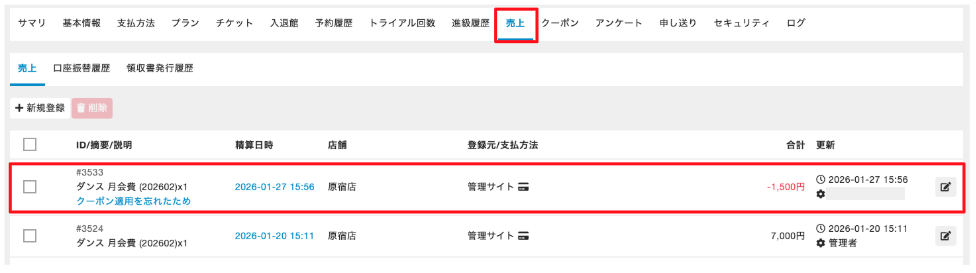
■手順
1.PAY.JPの管理サイトから該当の売上に対して返金処理を行います。
2.hacomonoで払い戻し処理を行います。
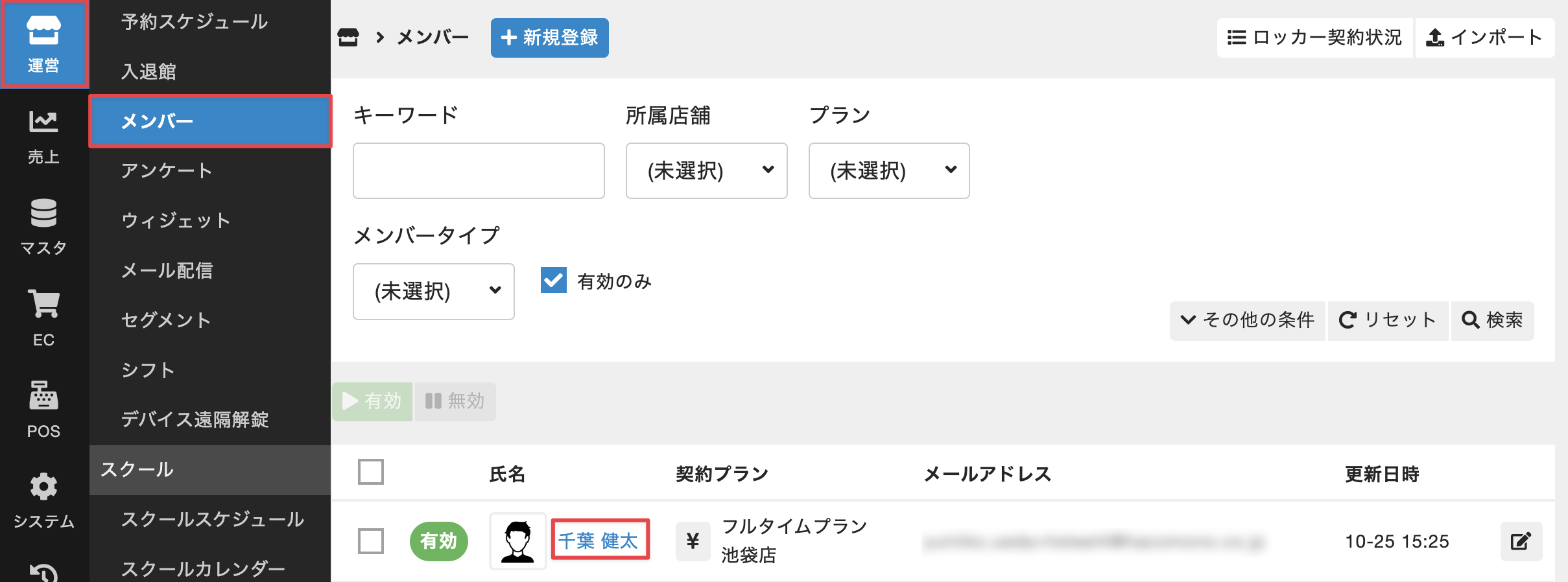
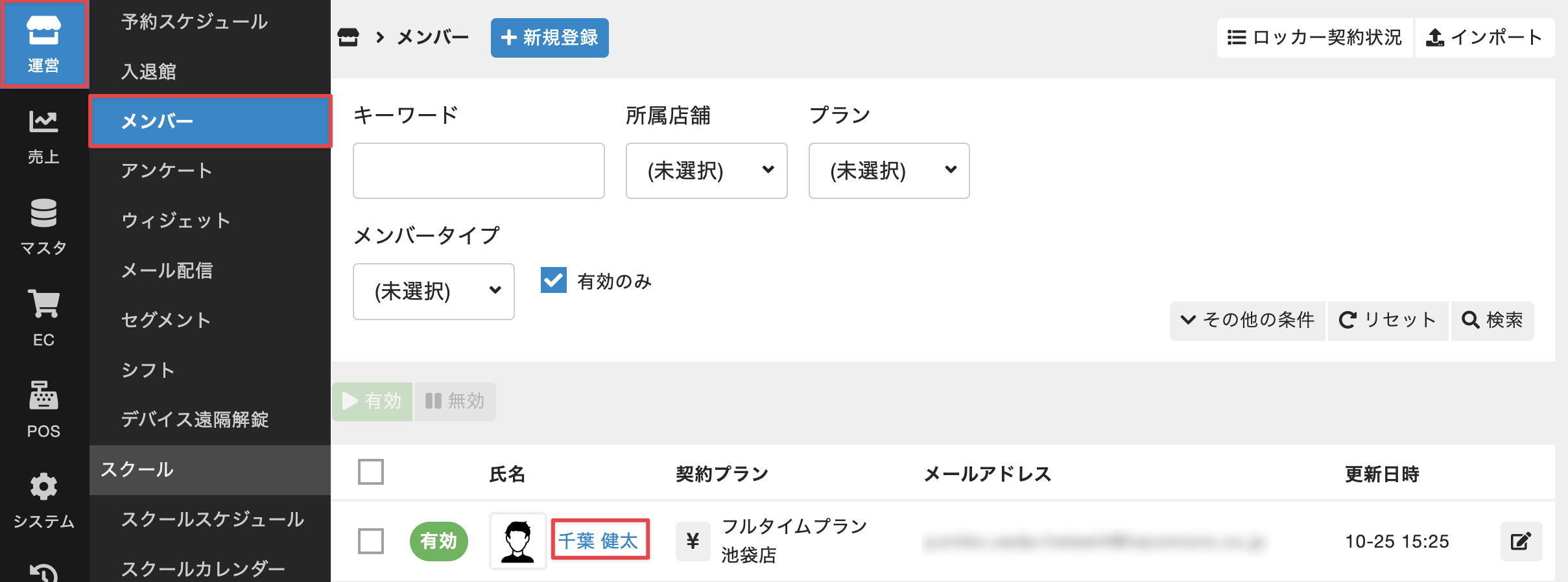
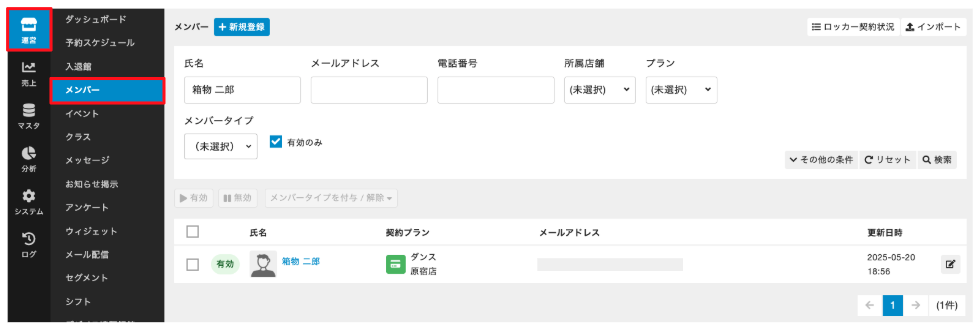
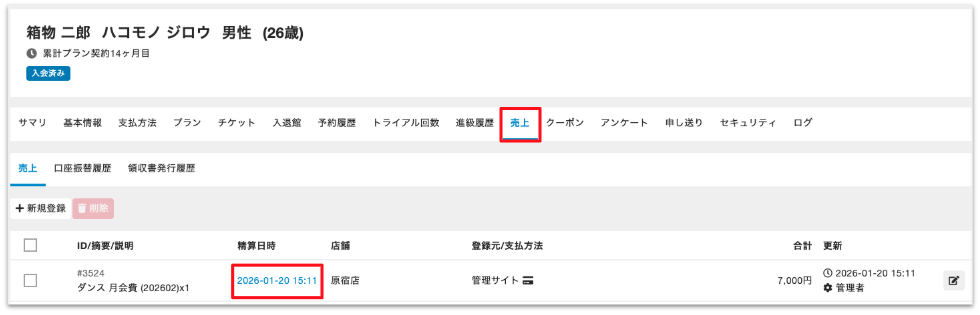
[運営]>[メンバー]を選択し、該当のお客様の氏名をクリックします。
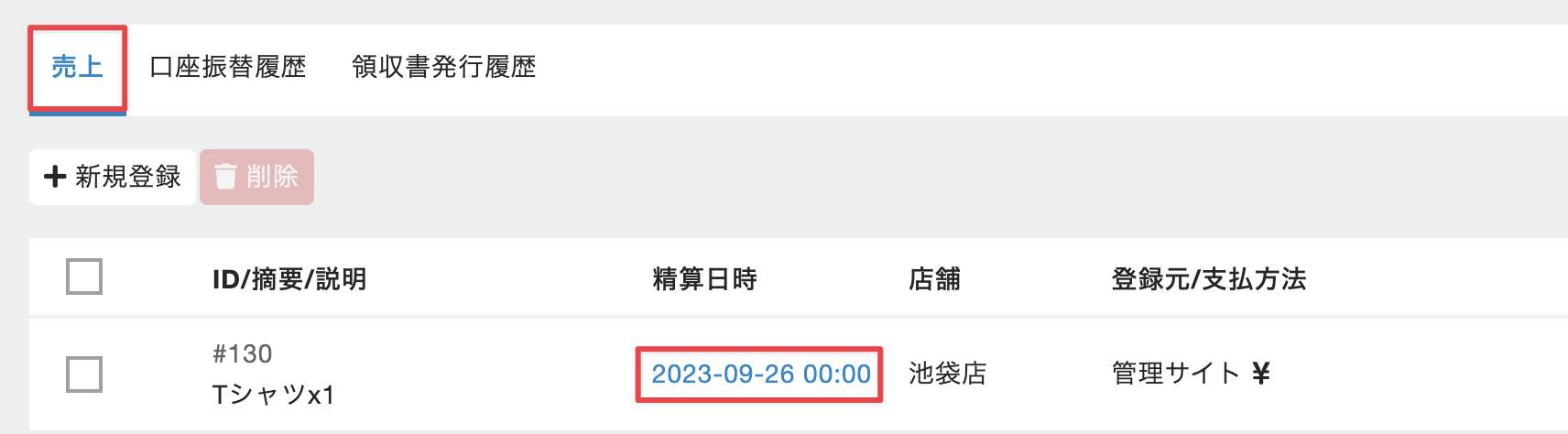
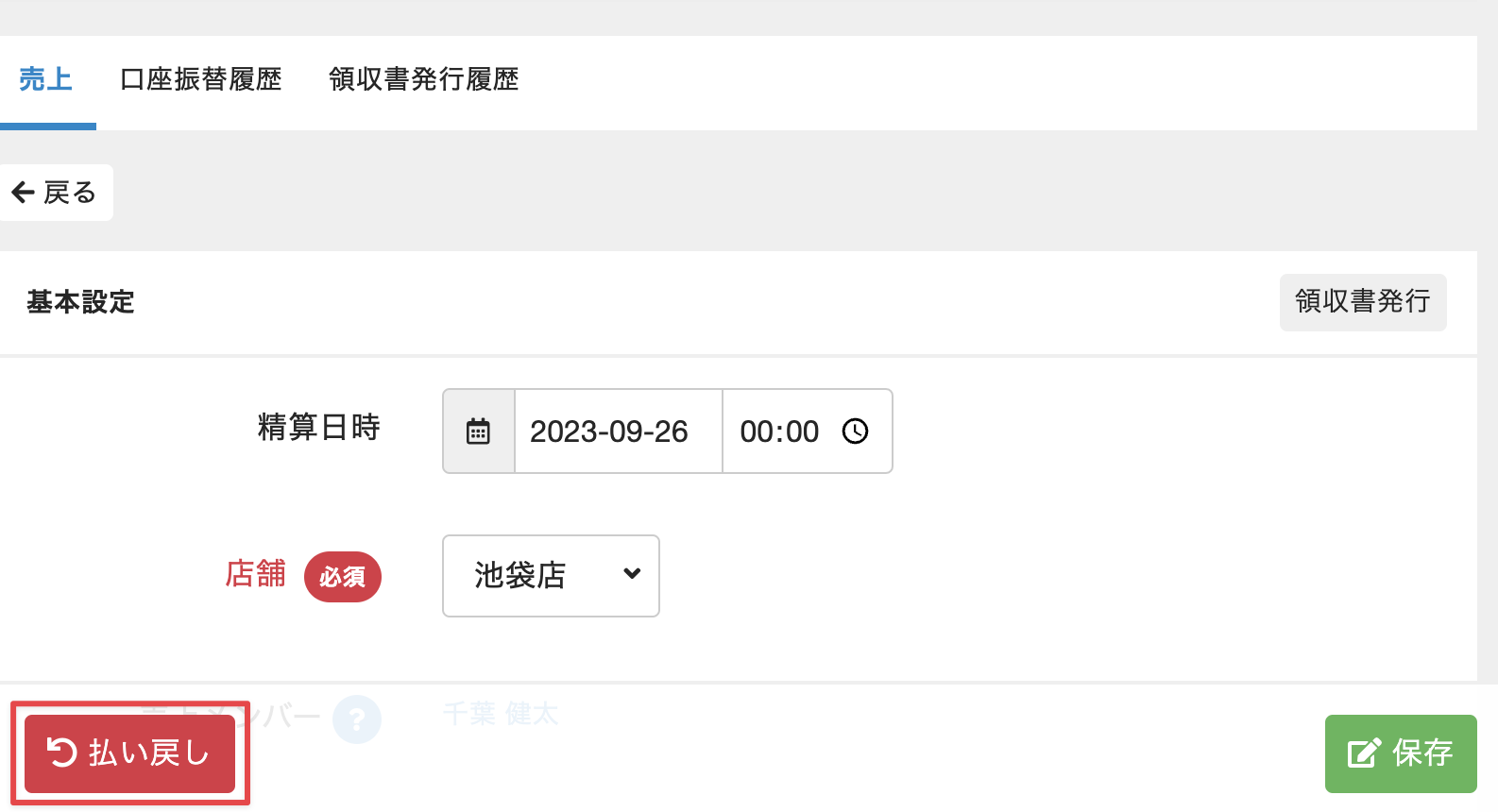
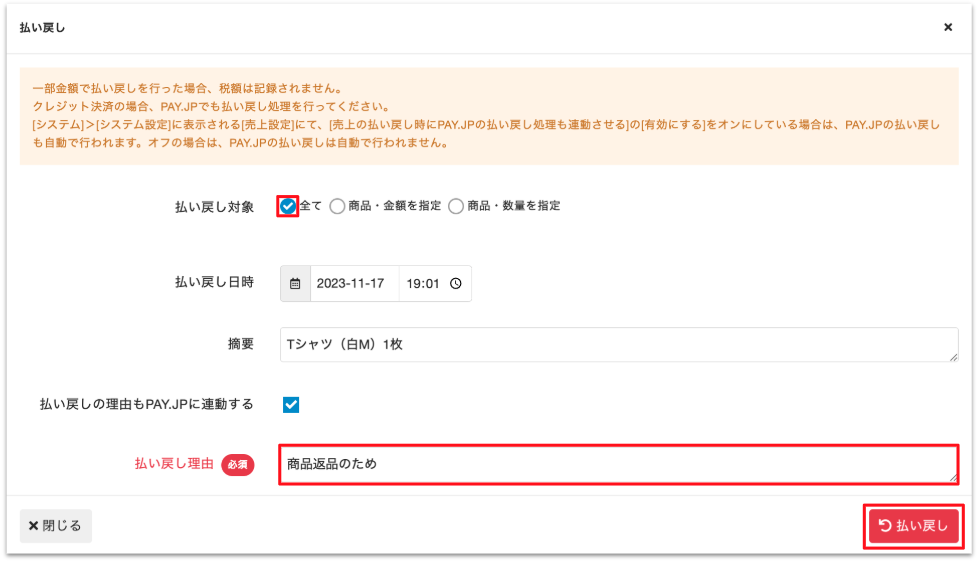
5.[払い戻し対象]は[全て]を選択し、[払い戻し理由]や他項目を入力し、[払い戻し]をクリックします。
項目の詳細については、以下をご確認ください。
| 項目 | 説明 |
|---|---|
| 払い戻し対象 | 払い戻す対象。 ・[全て]:売上項目の[明細]にあるすべての商品に対して、全額払い戻しを行う場合に選択します。 ・[商品・金額を指定]:売上項目の[明細]の一部の商品に対して、商品や金額を指定して払い戻しを行う場合に選択します。表示された商品一覧から該当の商品にチェックを入れ、払い戻す金額を入力します。 ※払い戻す金額を入力するときは、金額のみ入力します。-(マイナス)の入力は不要です。 ※売上項目の対象がチケットの場合は、チケットの所持数を減らすことができます。払い戻す金額を設定後、減らす枚数を入力してください。 ・[商品・数量を指定]:売上項目の[明細]の一部の商品に対して、商品や数量を指定して払い戻しを行う場合に選択します。表示された商品一覧から該当の商品にチェックを入れ、払い戻す商品の数を入力します。 |
| 払い戻し日時 | お客様へ払い戻しを行った日時。 ・hacomonoに登録されているクレジットカードで決済された売上で、決済代行サービスがPAY.JPの場合、hacomonoでの払い戻しがPAY.JPと連動しない設定のときは、PAY.JPで返金処理を行った日時を入力します。 |
| 摘要 | 払い戻し対象の商品名など。 ・入力した場合、お客様のマイページの[購入履歴]にも表示されます。 |
| 払い戻し理由もPAY.JPに連動する | チェックを入れると、[払い戻し理由]に入力した内容がPAY.JPの「払い戻し理由」にも自動で表示されます。hacomonoの[払い戻し理由]に記載する個人情報などをPAY.JPに記録したくない場合は、チェックを外します。 ※この項目は、カード決済代行サービスがPAY.JPで、払い戻しがPAY.JPと連動している場合のみ表示されます。 |
| 払い戻し理由 | 払い戻しを行う理由。 ・入力した内容はお客様には表示されません。 |
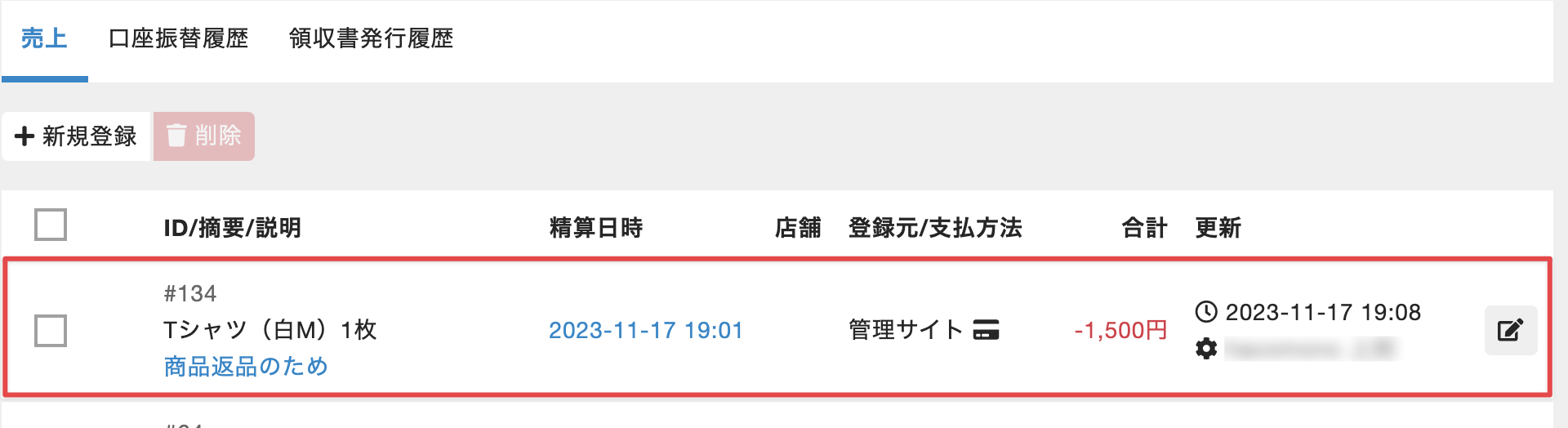
1.PAY.JPの管理サイトから該当の売上に対して返金処理を行います。
2.hacomonoで払い戻し処理を行います。
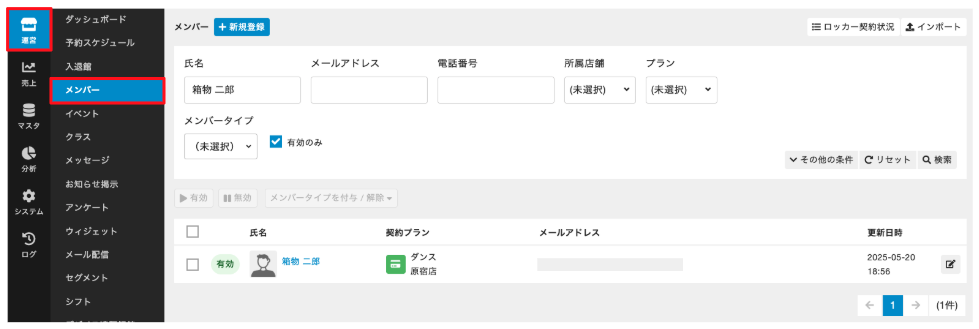
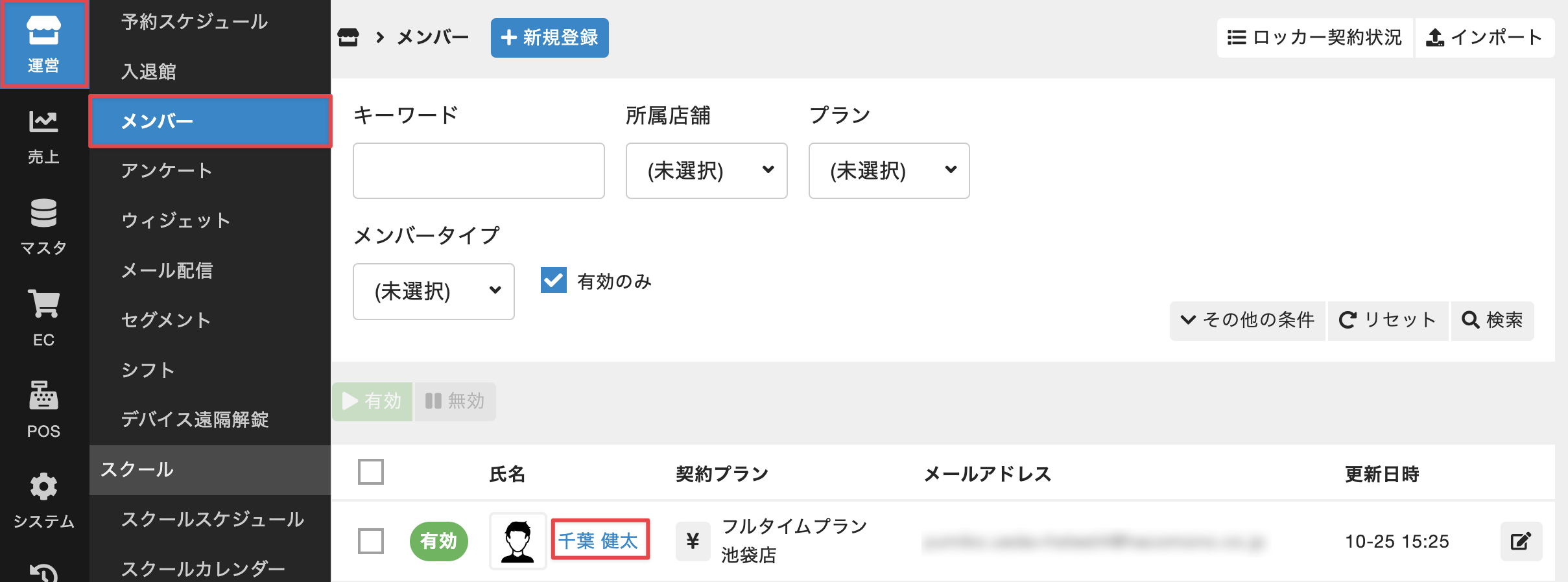
[運営]>[メンバー]を選択し、該当のお客様の氏名をクリックします。
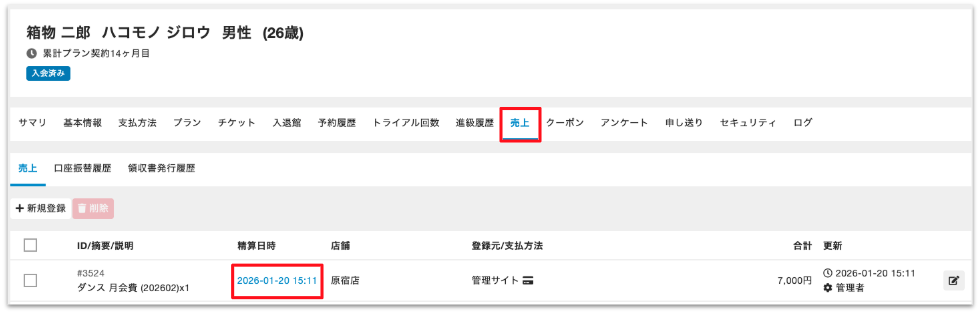
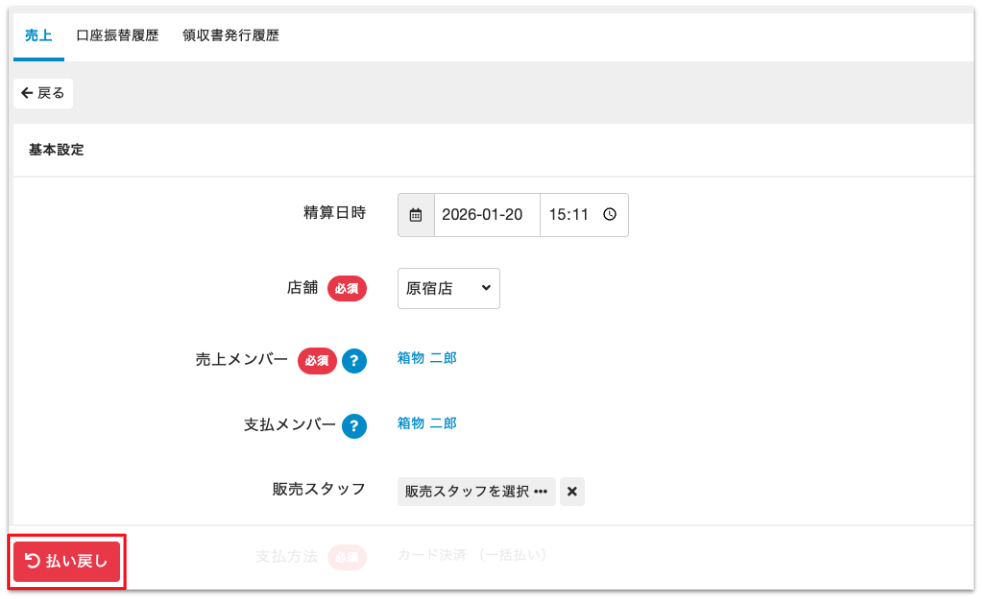
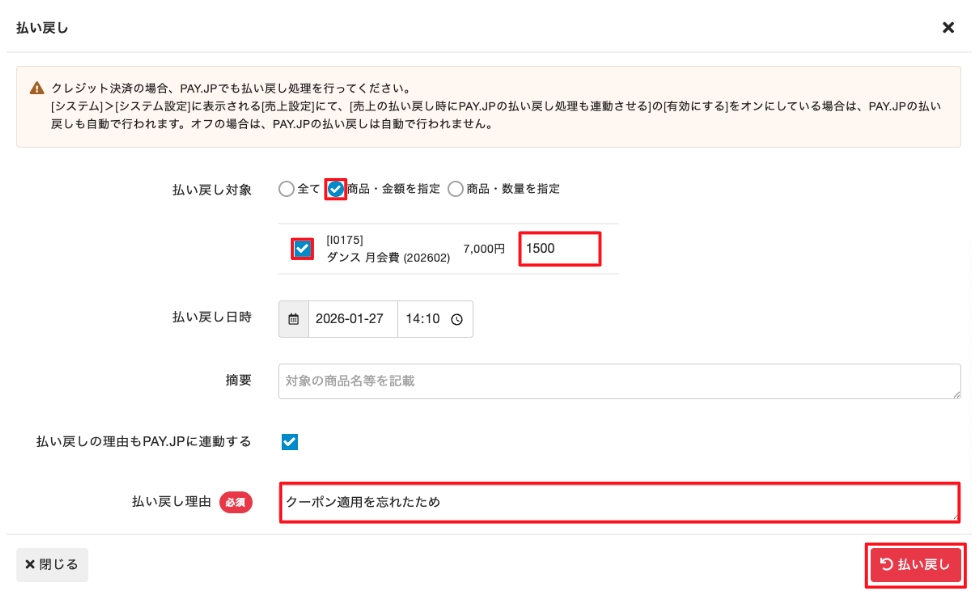
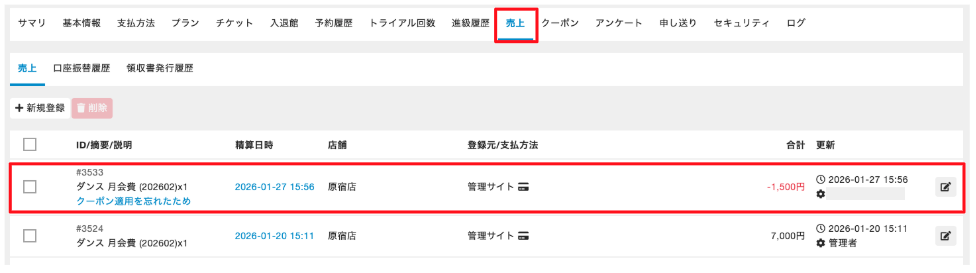
5.[払い戻し対象]は[商品・金額を指定]を選択し、払い戻しする商品にチェックを入れて金額を入力します。
続けて[払い戻し理由]や他項目を入力し、[払い戻し]をクリックします。
項目の詳細については、以下をご確認ください。
| 項目 | 説明 |
|---|---|
| 払い戻し対象 | 払い戻す対象。 ・[全て]:売上項目の[明細]にあるすべての商品に対して、全額払い戻しを行う場合に選択します。 ・[商品・金額を指定]:売上項目の[明細]の一部の商品に対して、商品や金額を指定して払い戻しを行う場合に選択します。表示された商品一覧から該当の商品にチェックを入れ、払い戻す金額を入力します。 ※払い戻す金額を入力するときは、金額のみ入力します。-(マイナス)の入力は不要です。 ※売上項目の対象がチケットの場合は、チケットの所持数を減らすことができます。払い戻す金額を設定後、減らす枚数を入力してください。 ・[商品・数量を指定]:売上項目の[明細]の一部の商品に対して、商品や数量を指定して払い戻しを行う場合に選択します。表示された商品一覧から該当の商品にチェックを入れ、払い戻す商品の数を入力します。 |
| 払い戻し日時 | お客様へ払い戻しを行った日時。 ・hacomonoに登録されているクレジットカードで決済された売上で、決済代行サービスがPAY.JPの場合、hacomonoでの払い戻しがPAY.JPと連動しない設定のときは、PAY.JPで返金処理を行った日時を入力します。 |
| 摘要 | 払い戻し対象の商品名など。 ・入力した場合、お客様のマイページの[購入履歴]にも表示されます。 |
| 払い戻し理由もPAY.JPに連動する | チェックを入れると、[払い戻し理由]に入力した内容がPAY.JPの「払い戻し理由」にも自動で表示されます。 hacomonoの[払い戻し理由]に記載する個人情報などをPAY.JPに記録したくない場合は、チェックを外します。 ※この項目は、カード決済代行サービスがPAY.JPで、払い戻しがPAY.JPと連動している場合のみ表示されます。 |
| 払い戻し理由 | 払い戻しを行う理由。 ・入力した内容はお客様には表示されません。 |
●留意事項
hacomono決済で返金可能な期限は対象取引の「最終更新日」から180日以内となります。
この期限を過ぎた売上の返金については、店舗様から銀行振り込みなどの返金手段などをとっていただく必要があります。
(※最終更新日とは決済日、または最後に決済金額を変更した日を指します。)
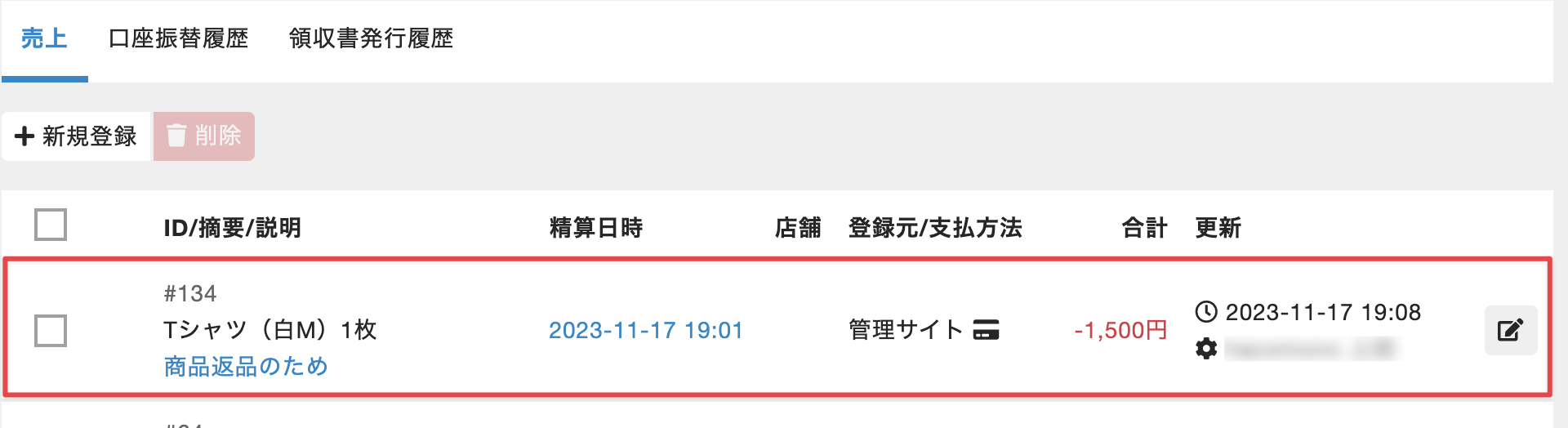
■手順
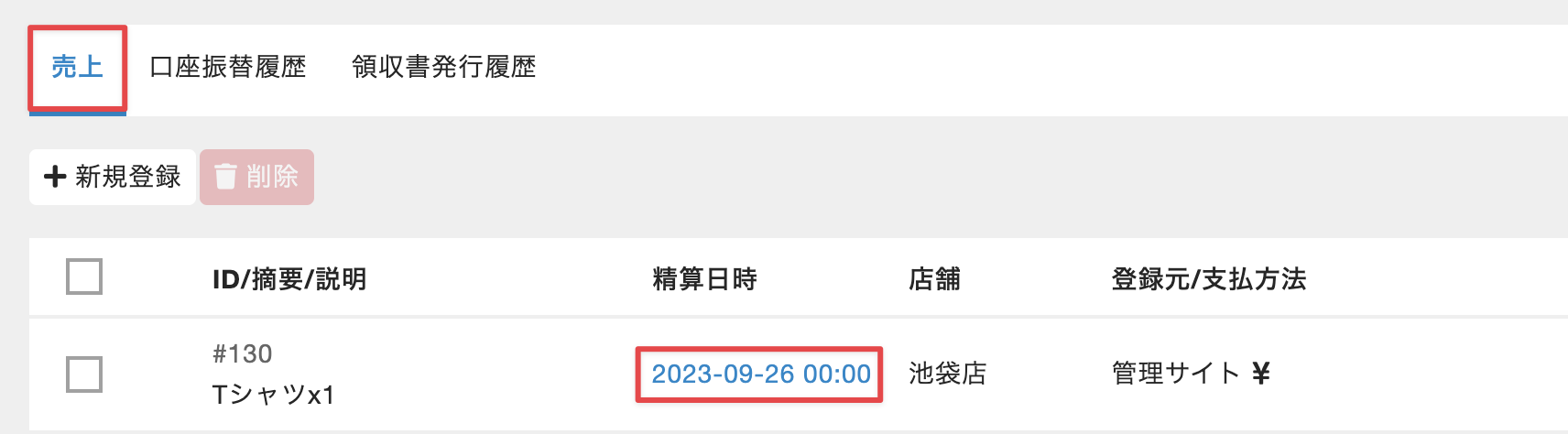
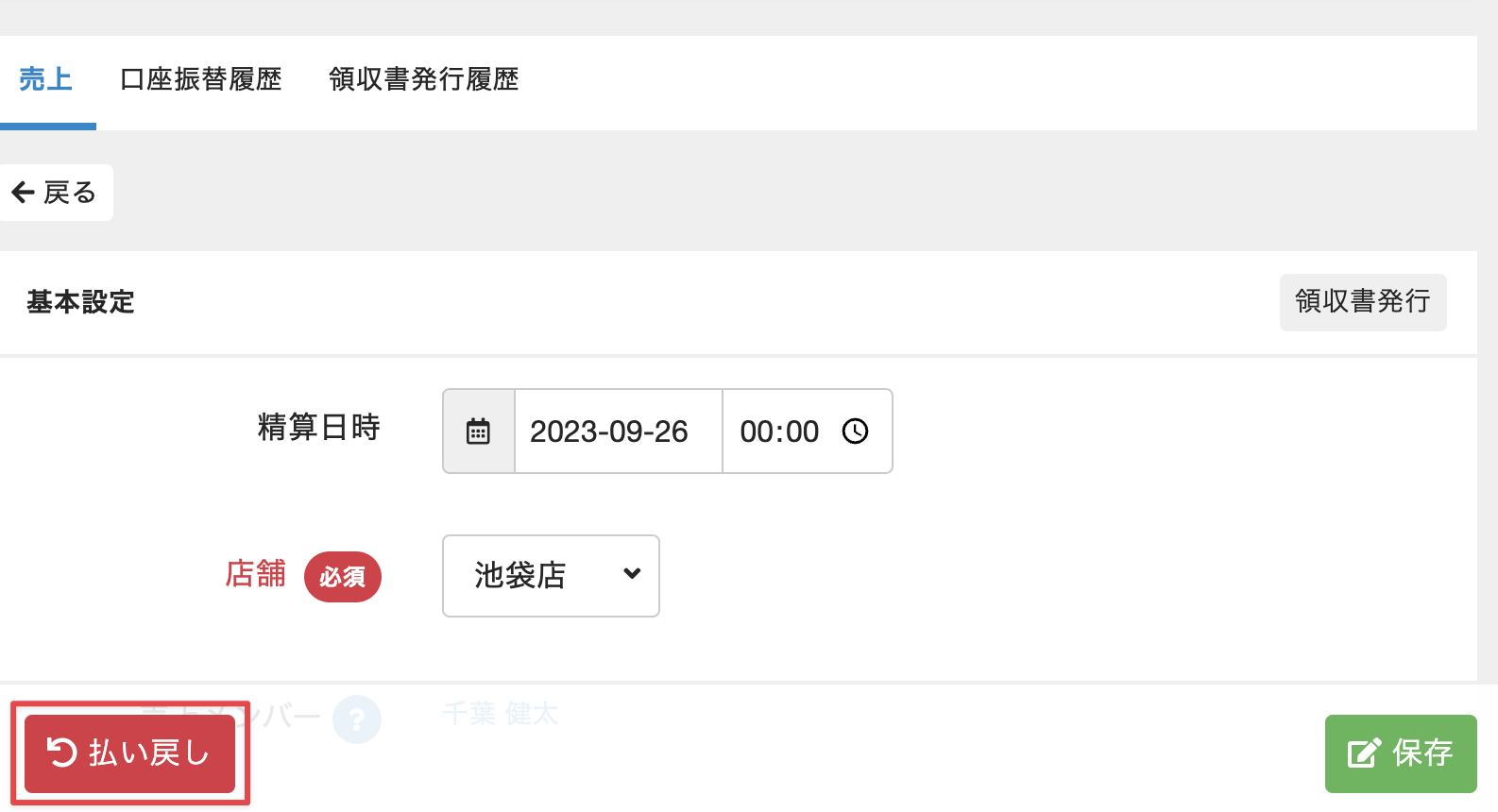
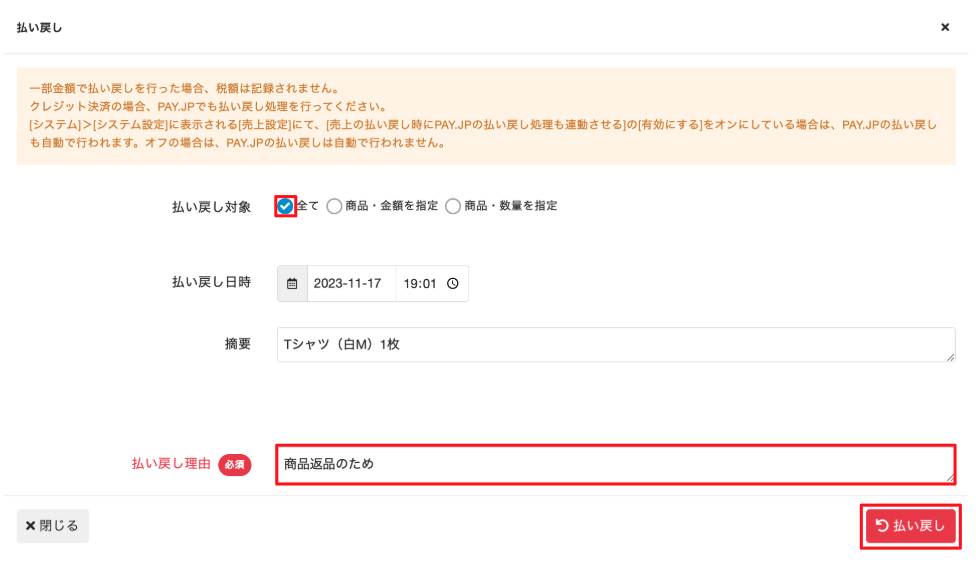
4.[払い戻し対象]は[全て]を選択し、[払い戻し理由]や他項目を入力し、[払い戻し]をクリックします。
項目の詳細については、以下をご確認ください。
| 項目 | 説明 |
|---|---|
| 払い戻し対象 | 返金する対象。 ・[全て]:売上項目の[明細]にあるすべての商品に対して、全額返金を行う場合に選択します。 ・[商品・金額を指定]:売上項目の[明細]の一部の商品に対して、商品や金額を指定して返金を行う場合に選択します。表示された商品一覧から該当の商品にチェックを入れ、返金金額を入力します。 ※返金金額を入力するときは、金額のみ入力します。-(マイナス)の入力は不要です。 ※売上項目の対象がチケットの場合は、チケットの所持数を減らすことができます。返金金額を設定後、減らす枚数を入力してください。 ・[商品・数量を指定]:売上項目の[明細]の一部の商品に対して、商品や数量を指定して返金を行う場合に選択します。表示された商品一覧から該当の商品にチェックを入れ、返品する商品の数を入力します。 |
| 払い戻し日時 | お客様へ返金を行った日時。 |
| 摘要 | 返金対象の商品名など。 ・入力した場合、お客様のマイページの[購入履歴]にも表示されます。 |
| 払い戻し理由 | 返金を行う理由。 ・入力した内容はお客様には表示されません。 |
●留意事項
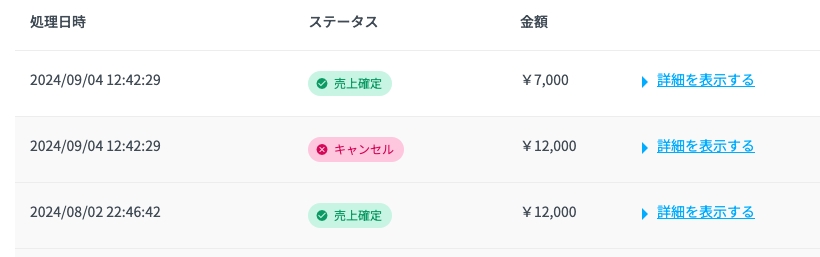
全額返金ではなく、売上の一部を返金する場合、カード決済代行サービス(fincode)側では一度全額キャンセル(マイナス)してから、返金後の最終金額で再度決済処理を行います。
返金額がマイナスされるわけではありません。
明細の確認時にはご注意ください。
例:12,000円の決済に対して5,000円を返金した場合
- 12,000円がキャンセルされた後に返金後の金額の7,000円の決済処理が行われます。
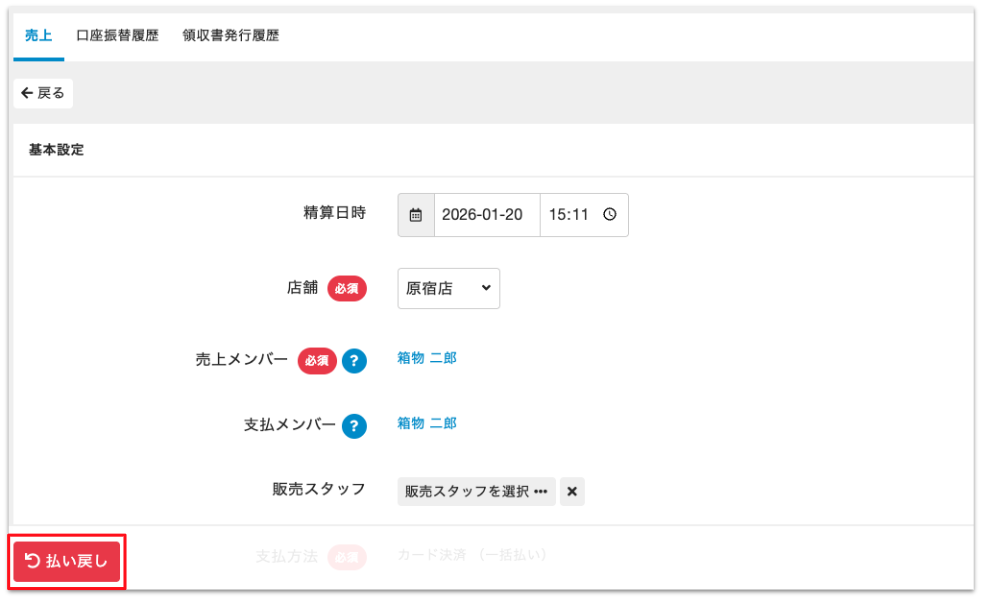
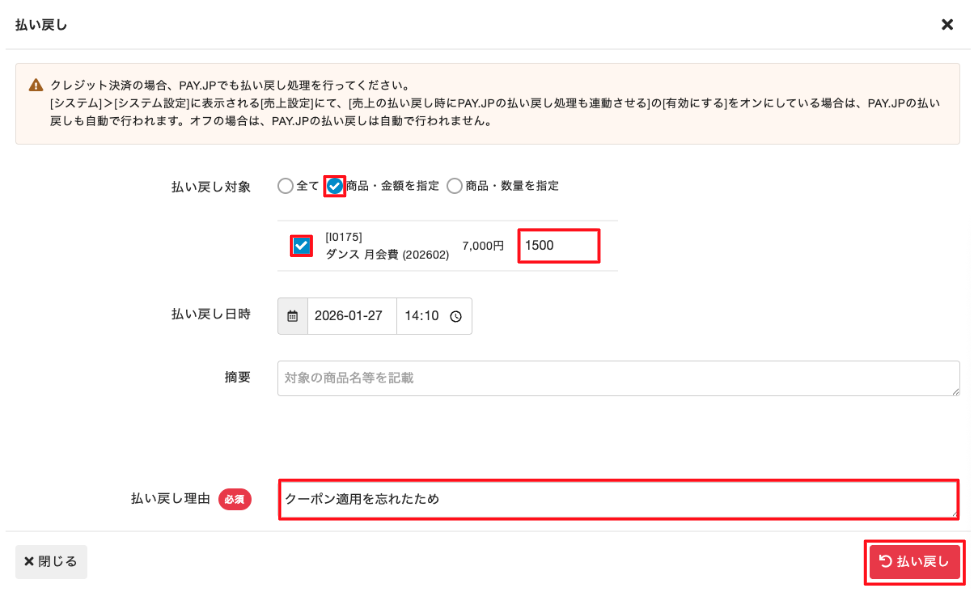
4.[払い戻し対象]は[商品・金額を指定]を選択し、返金する商品にチェックを入れて金額を入力します。
続けて[払い戻し理由]や他項目を入力し、[払い戻し]をクリックします。
項目の詳細については、以下をご確認ください。
| 項目 | 説明 |
|---|---|
| 払い戻し対象 | 返金する対象。 ・[全て]:売上項目の[明細]にあるすべての商品に対して、全額返金を行う場合に選択します。 ・[商品・金額を指定]:売上項目の[明細]の一部の商品に対して、商品や金額を指定して返金を行う場合に選択します。表示された商品一覧から該当の商品にチェックを入れ、返金金額を入力します。 ※返金金額を入力するときは、金額のみ入力します。-(マイナス)の入力は不要です。 ※売上項目の対象がチケットの場合は、チケットの所持数を減らすことができます。返金金額を設定後、減らす枚数を入力してください。 ・[商品・数量を指定]:売上項目の[明細]の一部の商品に対して、商品や数量を指定して返金を行う場合に選択します。表示された商品一覧から該当の商品にチェックを入れ、返品する商品の数を入力します。 |
| 払い戻し日時 | お客様へ返金を行った日時。 |
| 摘要 | 返金対象の商品名など。 ・入力した場合、お客様のマイページの[購入履歴]にも表示されます。 |
| 払い戻し理由 | 返金を行う理由。 ・入力した内容はお客様には表示されません。 |